iis7.0 iis8.0需要先確認是否安裝了“URL REWRITE2 ” 偽靜態模塊 , 如果您已經安裝可以跳過,下面以windows server 2012為例大家講解iis7.0 iis8.0如何實現將http自動跳轉到https訪問網站。
iis7.0 iis8.0實現將http自動跳轉https的步驟方法:
URL REWIRTE (偽靜態模塊)
下載地址 :鏈接: https://pan.baidu.com/s/13mlC1qo_tGcZbMquQQjFwA 提取碼: 51rg
一、導入網站的SSL證書
1、首先需要申請HTTPS協議的SSL證書,不知道申請的可以看”wordpress網站啟用https證書步驟方法“,如果你的網站不是wordpress程序的,申請方法也是大同小異的,下載下來的IIS7.0、IIS8.0服務器的SSL證書文件如下圖所示,一個是SSL證書文件,一個是SSL證書文件的密碼,以下將就會用到。
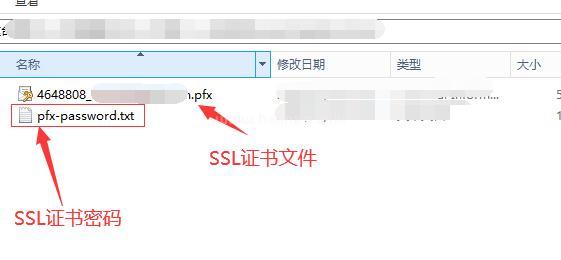 IIS7.0、IIS8.0服務器的SSL證書文件
2、將申請下來的SSL證書上傳到網站服務器上,接著就是安裝網站的SSL證書,具體步驟方法如下圖所示:
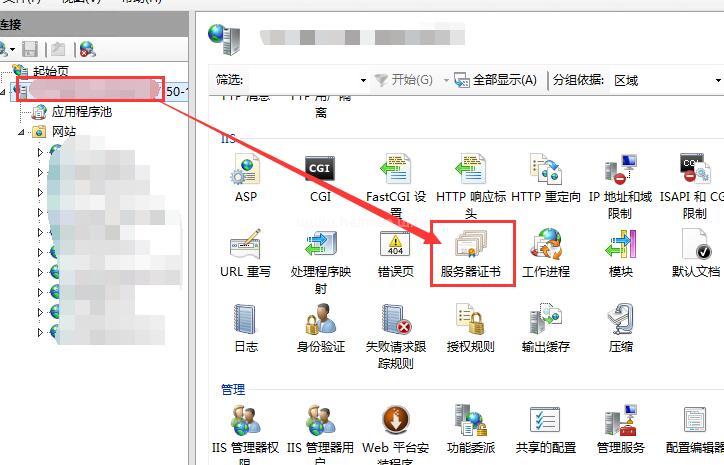 iis7.0 iis8.0的服務器證書
首先找到IIS7.0、iis8.0的網站服務器證書選項,并且雙擊打開,彈出如下界面:
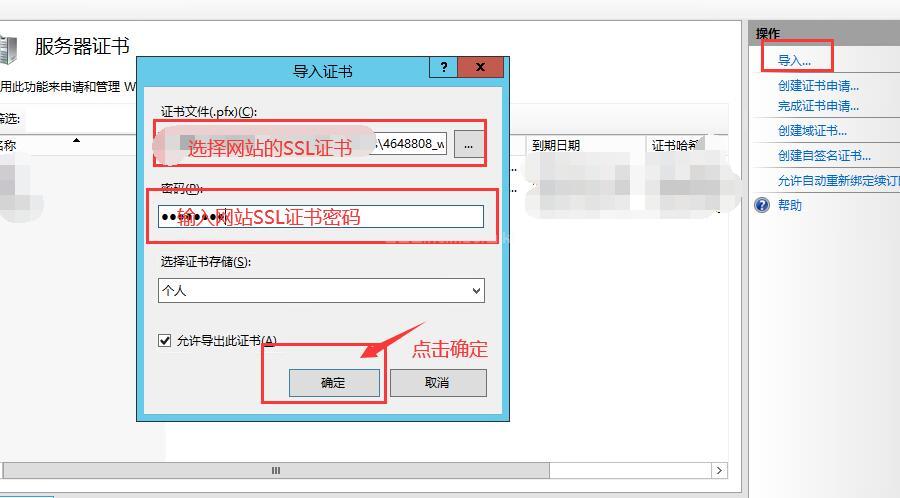 iis7.0 iis8.0服務器SSL證書導入界面
先單擊選擇左邊的導入,彈出的是網站服務器SSL證書導入界面,如上圖所示,證書文件方框內選擇網站的SSL證書,下方填入網站的SSL證書的密碼,點擊確定,就完成了網站SSL證書的導入。
二、網站SSL證書配置,實現http自動跳轉到https
1、找到站點的“URL 重寫”功能,如果安裝的是英文版IIS8.0的,那么名稱應該是【Url rewrite】,如下圖所示:
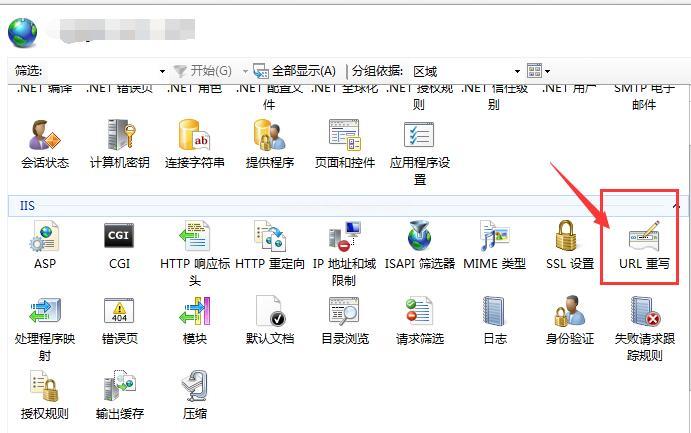 站點URL重寫功能
2、添加 “ 空白規則”
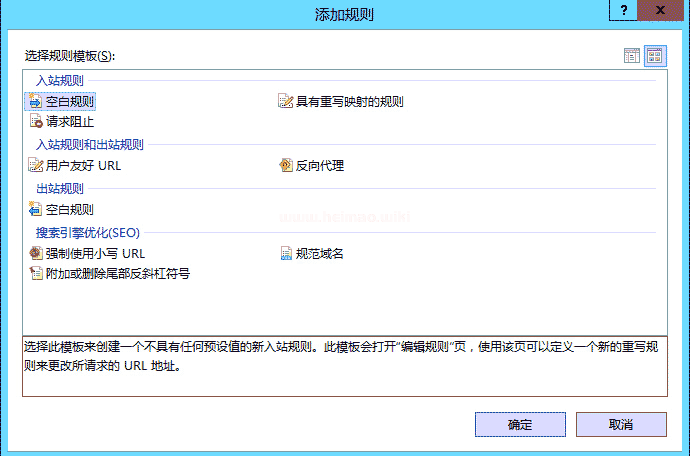 URL重寫空白規則添加界面
URL重寫空白規則如下:
名稱 :http to https
匹配URL 模式: (.*)
展開條件
條件輸入:{HTTPS}
模式:^OFF$
URL規則:
操作類型:重定向
重定向URL:https://{HTTP_HOST}/{R:1}
重定向類型:永久(301)或已找到(302)
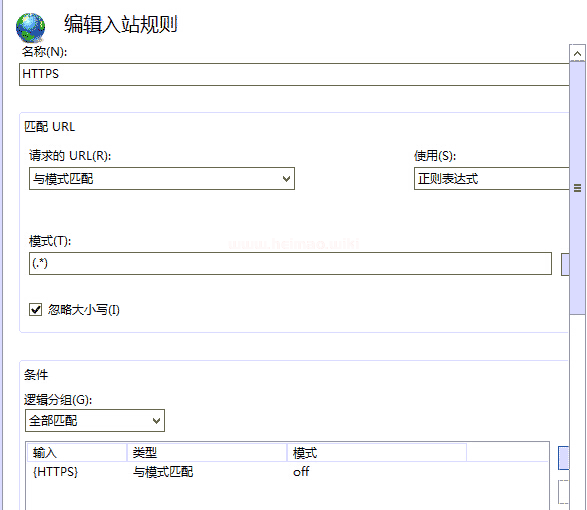 URL重寫空白規則
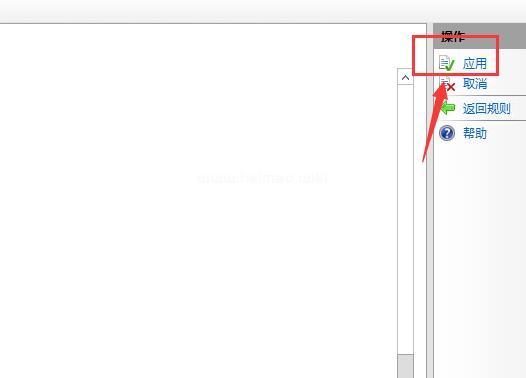
添加完成以上URL重寫空白規則后,點擊右邊的“應用”就完成了URL重寫空白規則的添加,如下圖所示:
完成URL重寫空白規則添加后,效果如下圖所示:
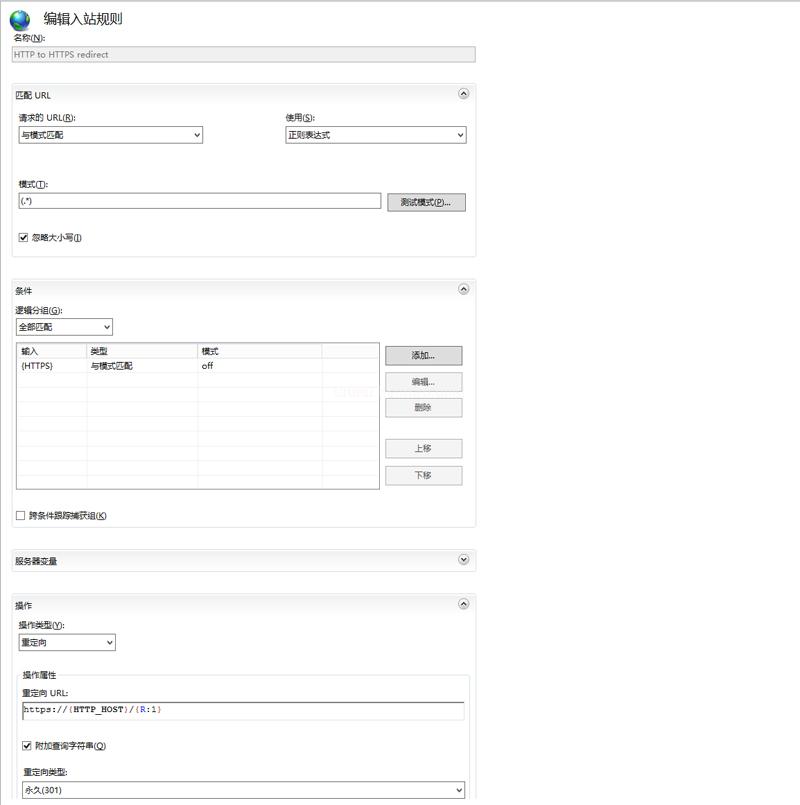
條件中的邏輯分組處理,首先參考上圖中的邏輯分組信息。

如果你嫌麻煩可以直接把以下偽靜態規則直接添加到web.config文件中,一樣的可以生效,黑帽百科親自測試過
<?xml version=”1.0″ encoding=”UTF-8″?>
<configuration>
<system.webServer>
<httpErrors>
<remove statusCode=”404″ subStatusCode=”-1″ /> //網站404頁面設置
<error statusCode=”404″ prefixLanguageFilePath=”” path=”/404/index.html” responseMode=”ExecuteURL” /> //網站404頁面設置
</httpErrors>
<defaultDocument>
<files>
<clear />
<add value=”index.html” /> //網站默認文檔設置
<add value=”index.php” /> //網站默認文檔設置
<add value=”index.htm” /> //網站默認文檔設置
<add value=”default.html” /> //網站默認文檔設置
<add value=”index.asp” /> //網站默認文檔設置
<add value=”index.aspx” /> //網站默認文檔設置
<add value=”Default.htm” /> //網站默認文檔設置
<add value=”Default.asp” /> //網站默認文檔設置
<add value=”iisstart.htm” /> //網站默認文檔設置
<add value=”default.aspx” /> //網站默認文檔設置
</files>
</defaultDocument>
<httpRedirect enabled=”false” destination=”https://www.scdjb.com” exactDestination=”false” childOnly=”false” httpResponseStatus=”Permanent” />
<rewrite> //網站http自動跳https規則設置
<rules>
<rule name=”HTTP to HTTPS redirect” stopProcessing=”true”>
<match url=”(.*)” />
<conditions>
<add input=”{HTTPS}” pattern=”off” />
</conditions>
<action type=”Redirect” url=”https://{HTTP_HOST}/{R:1}” redirectType=”Permanent” />
</rule>
</rules>
</rewrite>//網站http自動跳https規則設置
</system.webServer>
</configuration>
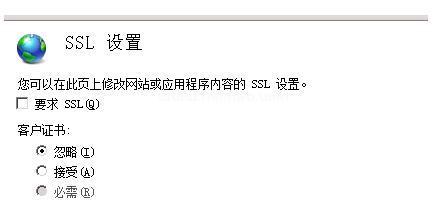
iis7.0 iis8.0實現將http自動跳轉到https設置的步驟方法介紹到這里也就介紹完成了,但黑帽百科還得提示大家一個問題,就是站點ssl設置要取消”要求ssl” 否則會出錯,如下圖所示:
下面黑帽百科給大還補充一點,就是站點如何添加HTTPS協議,只需要向你的網站添加一條HTTPS域名綁定即可 ,如下圖所示:
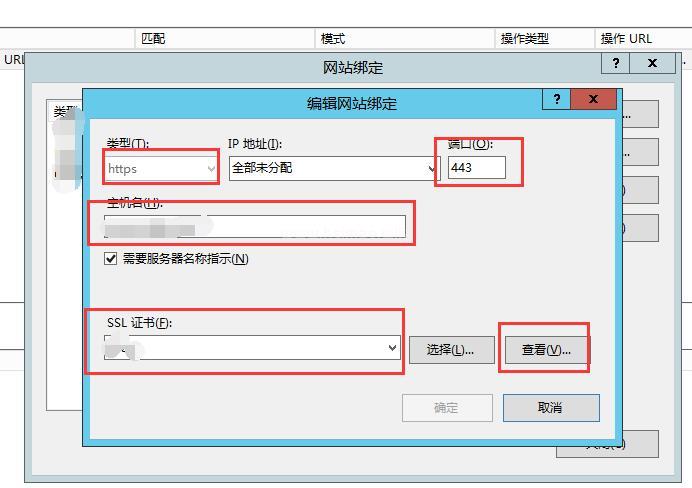
在上圖類型中添加“HTTPS”協議,端口443,主機名輸入的是站點綁定域名(IIS6.0或以下這個地方是顯示灰色的,需升級IIS版本才可以),SSL證書選擇當前站點的SSL證書,最后點擊確認就完成了向網站添加HTTPS協議的步驟,現在打開網站應該是HTTPS協議了,而且是自動跳轉的。