http-equiv屬性的屬性值X-UA-Compatible主要是針對IE8瀏覽器新增的代碼設置,IE8以外瀏覽器是不能識別的,這個與content=”IE=7″無論頁面是否包含了<!DOCTYPE>指令,都代表使用了windows IE7瀏覽器標準模式,而并不是而content=”IE=EmulateIE7″模式遵循<!DOCTYPE>指令,對于大多數(shù)網(wǎng)站這是首先的網(wǎng)頁兼容模式。
為了避免出現(xiàn)網(wǎng)頁在IE8瀏覽器模式下出現(xiàn)錯誤,黑帽百科還是建議直接將IE8使用IE7進行渲染,也就是在網(wǎng)頁頭部代碼中加入<meta http-equiv=”X-UA-Compatible” content=”IE=7″ /> 這條代碼,這樣網(wǎng)頁在IE8瀏覽器中也顯示正常。
在如今網(wǎng)頁瀏覽器競爭激烈的市場中,給程序們對網(wǎng)頁的兼容性設置帶去了不少的麻煩,僅IE瀏覽器就有幾個版本需要兼容,例如IE6、IE7、IE瀏覽器等,當然我們也可以選擇共存的方法第三方集成工具,解決多個版本瀏覽器兼容的問題,也方便進行代碼調試。
X-UA-Compatible針對IE8瀏覽器版本做的一個特殊文件頭標記,用于為IE8指定的不同頁面渲染模式,當前IE6、IE7版本瀏覽器使用率依然很高,因此為了綜合考慮,使用IE8版本的X-UA-Compatible兼容模式就顯得非常重要了。
各種兼容模式代碼示例如下:
1、<meta http-equiv=”X-UA-Compatible” content=”IE=5″ />
以上代碼代表的是使用了Windows IE7的Quirks 模式,與Windows IE5顯示的方式非常類似。
2、<meta http-equiv=”X-UA-Compatible” content=”IE=7″ />
以上代碼表示意思是不管代碼中是不是包含有<!DOCTYPE> 指令,都對網(wǎng)頁進行Windows IE7模式進行渲染。
3、<meta http-equiv=”X-UA-Compatible” content=”IE=8″ />
開啟IE8版本瀏覽器標準渲染模式,但由于http-equiv屬性的屬性值X-UA-Compatible僅支持IE8以上版本,所以這段代碼等同于冗余代碼。
4、<meta http-equiv=”X-UA-Compatible” content=”edge” />
Edge模式是通知Windows IE瀏覽器以高級別可用模式顯示內容,實際上這是破壞了“鎖定”模式,代表的是如果你網(wǎng)站兼容IE9瀏覽器,那么你網(wǎng)站就兼容IE7、8、9版本,那么調用高版本的那個也就是IE9。
5、<meta http-equiv=”X-UA-Compatible” content=”IE=Edge,chrome=1″ >
如果你的瀏覽器有安裝Google Chrome Frame,那么就走安裝的組件,如果沒有這個組件就和<meta http-equiv=”X-UA-Compatible” content=”edge” />一樣。
說明:IE6、7、8等版本的瀏覽器Google Chrome Frame,可讓用戶瀏覽器外觀依然是IE的菜單和界面,但用戶在瀏覽網(wǎng)頁時,實際上使用的是Google Chrome瀏覽器內核。
6、<meta http-equiv=”X-UA-Compatible” content=”IE=EmulateIE7″ />
IE7瀏覽器模式通知Windows Internet Explorer使用<!DOCTYPE>指令確定如何呈現(xiàn)內容,標準模式指令以Windows Internet Explorer 7 標準模式顯示,而Quirks模式指令以IE5模式顯示,與 IE7 模式不同,IE7 模式遵循 <!DOCTYPE> 指令,對于多數(shù)網(wǎng)站來說,它是首選的兼容性模式。
目前,在開發(fā)AngularJS項目時(只支持IE8及以上版本或chrome/firefox),而有些同事IE8登錄卻還提示“請使用IE8及以上版本或chrome/firefox,如果您使用IE8,請在”工具”菜單中,調整為非”兼容性視圖”!
調整為非”兼容性視圖”解決步驟方法:
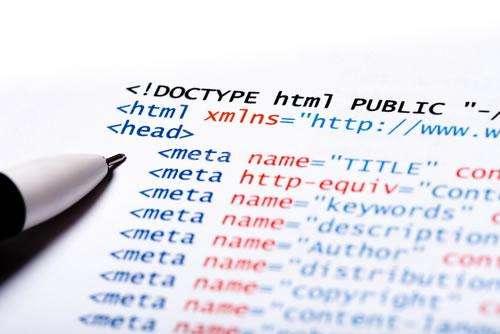
1、將項目中.html及.jsp文件<head>最前面加上<meta http-equiv=”X-UA-Compatible” content=”IE=edge”></meta>(即如上meta加在其它meta之前)。
如下所示:
<html>
<head>
<meta http-equiv=”X-UA-Compatible” content=”IE=edge”></meta>
<meta http-equiv=”Content-Type” content=”text/html; charset=utf-8″ />
<meta http-equiv=”pragma” content=”no-cache”/>
<meta http-equiv=”cache-control” content=”no-cache”/>
<meta http-equiv=”expires” content=”0″/>
</head>
…
</html>
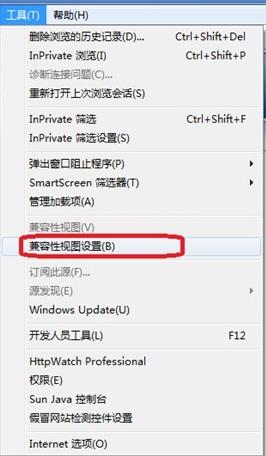
2、選擇“工具”菜單欄,點擊“兼容性視圖設置(B)”
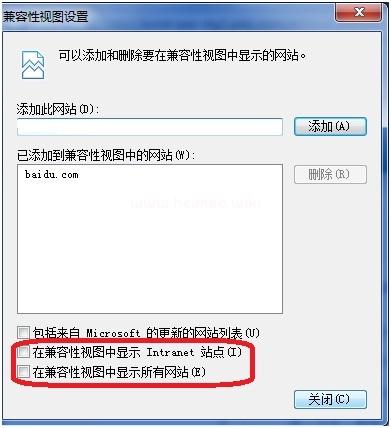
打開如下彈出框,將“在兼容性視圖中顯示Intranet站點(I)、在兼容性視圖中顯示所有網(wǎng)站(E)”這兩項前面的勾選框勾選掉(即不勾選上)。