在數字化的時代浪潮中,電腦已成為我們工作、學習和娛樂不可或缺的工具。而書簽,作為一種幫助我們快速定位和回顧重要信息的便捷方式,在電腦上同樣發揮著關鍵作用。無論是瀏覽網頁時標記感興趣的文章,還是整理文檔中需要重點關注的段落,書簽都能讓我們的電腦使用更加高效。接下來,我們就詳細探討一下電腦上如何使用書簽。
對于網頁書簽而言,主流的瀏覽器都提供了方便的書簽管理功能。以常見的谷歌瀏覽器為例,當我們在瀏覽網頁時,若遇到想要保存的頁面,只需點擊瀏覽器右上角的三點圖標,在彈出的菜單中選擇“書簽”,然后點擊“書簽欄”或“其他書簽”來決定將其保存的位置。如果想要將其添加到書簽欄以便快速訪問,直接點擊“書簽欄”即可;若想分類整理,可選擇“其他書簽”并創建相應的文件夾。比如,我們可以創建一個名為“學習資料”的文件夾,將各類學習網站的書簽都收納其中。這樣,當我們需要查找相關學習資源時,只需打開這個文件夾就能快速找到對應的網頁。而且,谷歌瀏覽器還支持快捷鍵操作,按下“Ctrl+D”組合鍵就能快速添加當前頁面為書簽,極大地提高了操作效率。
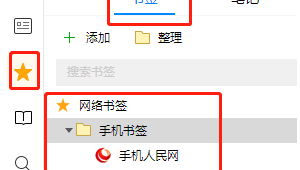
除了谷歌瀏覽器,其他瀏覽器如微軟 Edge、火狐瀏覽器等也都有類似的書簽功能,但在操作方式和界面布局上可能會略有不同。微軟 Edge 的書簽管理更加簡潔直觀,用戶可以通過點擊地址欄旁邊的星星圖標來添加書簽,并且能方便地在側邊欄中查看和管理書簽。火狐瀏覽器則提供了豐富的自定義選項,用戶可以根據自己的喜好調整書簽的顯示樣式和排序方式。
在電腦上整理文檔時,書簽同樣能發揮重要作用。許多辦公軟件如 Microsoft Word、WPS 文字等都支持添加書簽。在 Word 文檔中,我們可以選中想要標記的段落或位置,然后點擊“插入”菜單中的“書簽”選項。為書簽命名時,盡量使用簡潔明了且能準確概括該位置內容的名稱。比如,在一篇關于項目計劃的文檔中,如果想要快速定位到項目目標部分,就可以將該段落的書簽命名為“項目目標”。這樣,當我們需要再次查看這部分內容時,只需在“書簽”對話框中選擇相應的書簽,就能瞬間跳轉過去,節省了查找時間。
一些專業的文獻管理軟件如 EndNote、NoteExpress 等,也具備強大的書簽功能。它們不僅可以幫助我們標記文獻中的重點內容,還能方便地對文獻進行分類整理和檢索。通過在文獻中添加書簽,我們可以快速定位到自己關注的研究點,便于撰寫論文或進行學術研究時參考。
在電腦上使用書簽,還需要注意定期整理和更新。隨著我們瀏覽的網頁和處理的文檔越來越多,書簽可能會變得雜亂無章。因此,我們要定期檢查書簽,刪除不再需要的書簽,將相關的書簽歸類到合適的文件夾中,以保持書簽列表的清晰和有序。當我們發現之前保存的書簽對應的網頁內容有更新時,也要及時更新書簽,確保我們能夠獲取到最新的信息。
書簽是電腦使用中一項極為實用的功能。無論是網頁書簽還是文檔書簽,都能幫助我們提高信息獲取和處理的效率。通過合理利用書簽,我們可以更加便捷地在電腦的海量信息中找到自己所需,讓數字化生活更加高效有序。讓我們熟練掌握電腦書簽的使用技巧,充分發揮其優勢,為我們的工作、學習和娛樂增添更多便利。