在日常使用電腦的過程中,電腦桌面圖標是我們操作電腦的重要指引,它們如同一個個小小的導航標,指引我們快速找到所需的程序和文件。有時候過多的圖標會讓桌面顯得雜亂無章,影響視覺體驗和操作效率,這時候撤銷電腦圖標就成為了很多人會考慮的操作。
撤銷電腦圖標,簡單來說就是將桌面圖標隱藏起來,讓桌面呈現出簡潔的狀態。這一操作對于那些追求極致簡潔桌面的用戶來說極具吸引力。當我們撤銷電腦圖標后,映入眼簾的是純凈的桌面背景,沒有了那些密密麻麻的圖標干擾,仿佛整個世界都變得清凈了許多。它能讓我們更專注于正在進行的工作或娛樂,減少視覺上的分散和干擾。
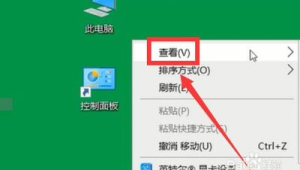
要撤銷電腦圖標并不復雜。在Windows系統中,我們只需在桌面空白處右鍵單擊,然后在彈出的菜單中選擇“查看”,接著取消勾選“顯示桌面圖標”選項,瞬間,桌面上的圖標就會消失不見。而在Mac系統中,通過點擊蘋果菜單,選擇“系統偏好設置”,再進入“桌面與屏幕保護程序”,在“桌面”選項卡中取消勾選“顯示桌面圖標”即可。
撤銷電腦圖標有著諸多好處。它能提升桌面的美觀度。一個整潔、干凈的桌面總會給人一種舒適、愉悅的感覺。想象一下,當你打開電腦,看到的是一幅美麗的風景壁紙,而不是一堆亂七八糟的圖標,心情都會變得格外舒暢。它有助于提高工作效率。沒有了過多圖標的干擾,我們可以更快速地定位到任務欄、開始菜單等操作區域,更高效地啟動所需的程序。而且,撤銷圖標也可以在一定程度上保護隱私。對于一些敏感文件的圖標,隱藏起來可以避免他人在不經意間看到。
撤銷電腦圖標也并非沒有弊端。對于一些不熟悉電腦操作的用戶來說,撤銷圖標后可能會找不到常用的程序和文件。一旦需要使用某個軟件,卻無法直接在桌面上找到圖標,還得通過開始菜單或搜索功能去尋找,這無疑會增加操作的時間和難度。撤銷圖標可能會讓一些習慣了通過桌面圖標快速操作的用戶感到不適應,甚至會影響他們的操作流暢度。
當我們撤銷電腦圖標后,如果又需要使用某個程序或文件,該怎么辦呢?其實有很多替代的方法。我們可以使用任務欄上的快捷方式,將常用的程序固定到任務欄,這樣只需點擊任務欄上的圖標就能快速啟動程序。還可以利用開始菜單的搜索功能,按下Windows鍵,然后輸入程序或文件的名稱,系統會迅速幫我們找到所需的內容。對于一些經常使用的文件,我們可以將其收藏到資源管理器的“快速訪問”中,方便隨時訪問。
撤銷電腦圖標是一種個性化的選擇,它既有提升美觀度和工作效率的優點,也存在可能帶來操作不便的缺點。我們需要根據自己的使用習慣和需求來決定是否要撤銷電腦圖標。無論選擇如何,重要的是讓電腦的使用更加便捷、舒適,讓我們能夠更好地享受科技帶來的便利。