在電腦QQ中尋找“我的電腦”功能,對于許多用戶來說至關重要。它不僅方便我們在電腦與手機等設備間快速傳輸文件,還能助力高效辦公與便捷生活。那么,究竟該如何在電腦QQ里找到“我的電腦”呢?
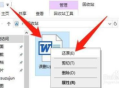
打開電腦上已安裝的QQ軟件。當QQ成功登錄后,界面會呈現出豐富多樣的元素。在界面的左側區域,通常會有一列功能圖標。仔細觀察這些圖標,你可能會發現一個類似文件夾或者帶有電腦圖案的圖標選項。這個圖標便是與“我的電腦”相關的入口之一。有些版本的QQ可能會將其直接命名為“我的電腦”,而有些則可能使用更具描述性的名稱,比如“我的設備”等。如果在左側未找到明顯的相關圖標,還可以查看界面上方的菜單欄。在菜單欄中,可能會有一個“工具”或者“應用”等選項。點擊展開該選項后,或許能從中找到“我的電腦”或者類似指向設備管理與文件傳輸功能的子選項。
進入“我的電腦”界面后,會展現出豐富的內容。這里會顯示出與你手機QQ關聯的設備信息。如果你的手機已成功與電腦QQ進行了綁定,那么手機的圖標將會清晰呈現。點擊手機圖標,就能進入手機與電腦之間的文件傳輸通道。你可以輕松地將手機中的照片、、文檔等各類文件傳輸到電腦上,也能把電腦中的文件發送至手機。這一功能極大地便利了我們在不同設備間共享數據。比如,當你外出旅行用手機拍攝了許多精彩照片,回到家后無需繁瑣的操作,只需通過電腦QQ里的“我的電腦”,就能快速將照片傳輸到電腦,方便進行后期整理與編輯。
除了手機設備,“我的電腦”還可能關聯著其他可移動存儲設備,如U盤等。當你插入U盤后,在“我的電腦”界面中會及時顯示出U盤的圖標及相關信息。這使得我們可以直接在電腦QQ中對U盤中的文件進行管理,無需頻繁地在文件資源管理器中查找。例如,你需要將U盤中的工作文檔發送給同事,只需在“我的電腦”中選中該文檔,通過QQ的文件發送功能就能迅速完成分享,節省了不少時間。
在電腦QQ的“我的電腦”里,還有一些實用的功能值得一提。比如文件分類管理功能,它可以幫助我們更有序地整理傳輸的文件。我們可以根據文件類型,如圖片、文檔、等進行分類存放,這樣在查找文件時會更加便捷。搜索功能也十分強大。當你在眾多文件中難以快速找到所需文件時,只需在搜索框中輸入文件名的關鍵詞,就能迅速定位到目標文件,大大提高了查找效率。
電腦QQ里的“我的電腦”還支持多設備同時在線管理。如果你同時使用手機、平板等多個設備與電腦QQ關聯,都能在“我的電腦”界面中方便地進行操作。這確保了無論你身處何地,使用何種設備,都能順暢地實現與電腦之間的文件交互。
電腦QQ里的“我的電腦”為我們提供了便捷高效的設備管理與文件傳輸體驗。通過準確找到并熟練運用這一功能,我們能夠更加輕松地處理各種文件事務,提升工作與生活的效率,讓設備間的協作變得更加緊密無間。