微信電腦版的 doc 文件是一種常見的文檔格式,在電腦上進行編輯可以更加方便和高效。本文將介紹如何在微信電腦版中打開和編輯 doc 文件,以及一些常用的編輯技巧和注意事項。
一、打開 doc 文件
1. 打開微信電腦版,在左側的聊天列表中找到包含 doc 文件的聊天窗口。
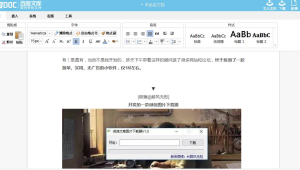
2. 點擊 doc 文件,微信會自動調用默認的辦公軟件打開該文件。如果你的電腦上安裝了 Office 套件,通常會使用 Word 打開 doc 文件;如果沒有安裝 Office 套件,也可以選擇其他兼容的辦公軟件,如 WPS 等。
3. 如果第一次打開 doc 文件時需要選擇默認的辦公軟件,你可以在彈出的對話框中選擇你想要使用的軟件,并勾選“始終使用此應用打開.doc 文件”選項,以后再打開 doc 文件時就會自動使用所選的軟件。
二、編輯 doc 文件
1. 進入編輯模式后,你可以像在傳統的辦公軟件中一樣進行各種編輯操作,如文字輸入、修改、刪除、格式設置等。
- 文字輸入:直接在文檔中點擊插入光標,然后開始輸入文字即可。微信電腦版支持多種輸入法,可以根據自己的習慣選擇合適的輸入法。
- 修改和刪除:將插入光標移動到需要修改或刪除的文字上,然后使用鍵盤上的刪除鍵(Backspace)或退格鍵(Delete)進行操作。如果需要批量刪除文字,可以先選中需要刪除的內容,然后按下刪除鍵或退格鍵。
- 格式設置:可以通過菜單欄或工具欄中的字體、字號、顏色、加粗、傾斜、下劃線等按鈕來設置文字的格式。也可以選中需要設置格式的文字,然后右鍵點擊,在彈出的菜單中選擇“字體”選項,在彈出的字體設置對話框中進行更詳細的格式設置。
2. 插入圖片、表格、鏈接等元素
- 插入圖片:將插入光標移動到需要插入圖片的位置,然后點擊菜單欄中的“插入”選項,在彈出的菜單中選擇“圖片”選項,在彈出的文件選擇對話框中選擇需要插入的圖片文件,點擊“打開”按鈕即可將圖片插入到文檔中。插入的圖片可以通過鼠標拖動來調整大小和位置。
- 插入表格:將插入光標移動到需要插入表格的位置,然后點擊菜單欄中的“插入”選項,在彈出的菜單中選擇“表格”選項,在彈出的表格設置對話框中設置表格的行數和列數,然后點擊“確定”按鈕即可插入表格。插入的表格可以通過鼠標拖動來調整大小和行列寬度。
- 插入鏈接:將插入光標移動到需要插入鏈接的文字上,然后點擊菜單欄中的“插入”選項,在彈出的菜單中選擇“超鏈接”選項,在彈出的超鏈接設置對話框中輸入鏈接的地址,然后點擊“確定”按鈕即可插入鏈接。插入的鏈接會以藍色字體顯示,鼠標移動到鏈接上時會顯示手形圖標,點擊鏈接可以打開相應的網頁或文件。
三、常用編輯技巧和注意事項
1. 快捷鍵的使用:熟練掌握一些常用的快捷鍵可以提高編輯效率。例如,Ctrl+C 可以復制選中的內容,Ctrl+V 可以粘貼復制的內容,Ctrl+X 可以剪切選中的內容,Ctrl+Z 可以撤銷上一步操作,Ctrl+Y 可以恢復撤銷的操作等。
2. 自動保存:為了防止意外丟失文檔內容,建議在編輯 doc 文件時開啟自動保存功能。在微信電腦版中,默認情況下會每隔一段時間自動保存一次文檔。你也可以點擊菜單欄中的“文件”選項,在彈出的菜單中選擇“選項”,在彈出的選項對話框中找到“保存”選項卡,勾選“自動保存時間間隔”選項,并設置合適的時間間隔,以確保文檔的安全性。
3. 版本管理:如果需要對 doc 文件進行多次修改和保存,建議使用版本管理功能。在微信電腦版中,你可以通過點擊菜單欄中的“文件”選項,在彈出的菜單中選擇“另存為”選項,在彈出的另存為對話框中選擇保存的位置和文件名,并在文件名后面加上“(版本 1)”、“(版本 2)”等字樣,以區分不同版本的文檔。這樣,即使你不小心覆蓋了之前的版本,也可以通過查找歷史版本來恢復之前的內容。
4. 兼容性問題:在編輯 doc 文件時,可能會遇到兼容性問題,特別是在不同版本的辦公軟件之間。為了確保文檔的兼容性,建議在編輯 doc 文件時使用最新版本的辦公軟件,并盡量避免使用過于復雜的格式和功能。如果需要與其他用戶共享 doc 文件,建議將文件保存為通用的格式,如 PDF 格式,以避免因兼容性問題而導致的顯示異常或編輯錯誤。
微信電腦版的 doc 文件編輯功能非常強大,可以滿足日常辦公和文檔處理的需求。通過以上介紹的方法和技巧,你可以輕松地在微信電腦版中打開、編輯和保存 doc 文件,并提高編輯效率和文檔質量。