在現代生活中,無線網絡已經成為我們生活中不可或缺的一部分。有時候我們可能會忘記自己的 wifi 密碼,或者需要在新設備上連接 wifi 時獲取密碼。那么,電腦如何查看 wifi 密碼呢?下面我們將詳細介紹幾種常見的方法。
方法一:通過命令提示符查看
1. 按下 Win + R 組合鍵,打開運行窗口。
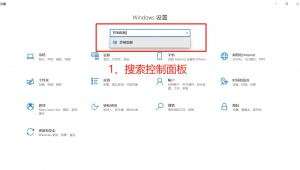
2. 在運行窗口中輸入“cmd”,然后按下回車鍵,打開命令提示符。
3. 在命令提示符中輸入“netsh wlan show profiles”命令,按下回車鍵。這將顯示你已經保存的所有 wifi 網絡配置文件的名稱。
4. 找到你想要查看密碼的 wifi 網絡名稱,記住它。然后輸入“netsh wlan show profile [wifi 網絡名稱] key=clear”命令,其中[wifi 網絡名稱]是你剛才記住的 wifi 網絡名稱。按下回車鍵后,系統將顯示該 wifi 網絡的密碼。
方法二:通過注冊表查看
1. 按下 Win + R 組合鍵,打開運行窗口。
2. 在運行窗口中輸入“regedit”,然后按下回車鍵,打開注冊表編輯器。
3. 在注冊表編輯器中,依次展開以下路徑:HKEY_LOCAL_MACHINE\SOFTWARE\Microsoft\Windows NT\CurrentVersion\NetworkList\Profiles。
4. 在 Profiles 文件夾中,你可以看到一系列以 GUID 命名的文件夾,每個文件夾代表一個 wifi 網絡連接。找到你想要查看密碼的 wifi 網絡對應的 GUID 文件夾。
5. 打開 GUID 文件夾,在其中找到名為“Connections”的文件夾,再打開它。
6. 在 Connections 文件夾中,找到名為“Authentication”的文件夾,打開它。
7. 在 Authentication 文件夾中,找到名為“MSChapV2”的文件夾,打開它。
8. 在 MSChapV2 文件夾中,你可以看到一個名為“Password”的字符串值,其值就是該 wifi 網絡的密碼。
方法三:使用第三方軟件查看
除了上述系統自帶的方法外,還有一些第三方軟件可以幫助我們查看 wifi 密碼。例如,WiFi Key View、Wi-Fi Password Revealer 等。這些軟件通常可以在網上免費下載和安裝。
使用第三方軟件查看 wifi 密碼的方法通常比較簡單。你只需下載并安裝相應的軟件,然后運行該軟件,它將自動掃描你的電腦上保存的 wifi 網絡,并顯示它們的密碼。
需要注意的是,使用第三方軟件查看 wifi 密碼可能存在一定的風險。一些不良軟件可能會竊取你的隱私信息或在你的電腦上安裝惡意軟件。因此,在使用第三方軟件時,一定要選擇正規、可靠的軟件,并注意保護你的電腦安全。
電腦查看 wifi 密碼的方法有多種,你可以根據自己的需求和喜好選擇合適的方法。無論是通過命令提示符、注冊表還是第三方軟件,都可以幫助你輕松獲取 wifi 密碼。希望本文對你有所幫助。