在現代生活中,wifi 已經成為我們日常生活中不可或缺的一部分,它讓我們能夠輕松地連接到互聯網,獲取各種信息和享受各種在線服務。有時候我們可能會忘記 wifi 密碼,或者需要查看其他設備的 wifi 密碼。那么,在電腦上怎么看 wifi 密碼呢?下面我們將詳細介紹幾種方法。
方法一:通過網絡和共享中心查看
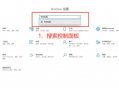
1. 點擊電腦屏幕左下角的“開始”按鈕,在彈出的菜單中選擇“設置”圖標,進入設置頁面。
2. 在設置頁面中,點擊“網絡和 Internet”選項,進入網絡設置頁面。
3. 在網絡設置頁面中,點擊左側的“狀態”按鈕,在右側的網絡狀態信息中,可以看到當前連接的 wifi 網絡名稱和連接狀態。
4. 點擊當前連接的 wifi 網絡名稱,在彈出的菜單中選擇“屬性”選項,進入 wifi 網絡屬性設置頁面。
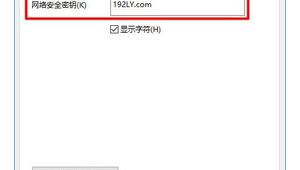
5. 在 wifi 網絡屬性設置頁面中,點擊“安全”選項卡,在“網絡安全密鑰”一欄中,可以看到 wifi 密碼。需要注意的是,wifi 密碼是以加密形式顯示的,如果你需要查看具體的密碼內容,需要點擊“顯示字符”按鈕,將密碼以明文形式顯示出來。
方法二:通過命令提示符查看
1. 按下“Win + R”組合鍵,打開運行窗口。
2. 在運行窗口中輸入“cmd”,然后點擊“確定”按鈕,打開命令提示符窗口。
3. 在命令提示符窗口中,輸入“netsh wlan show profiles”命令,然后按下回車鍵。該命令將顯示當前電腦上保存的所有 wifi 網絡名稱和配置信息。
4. 找到需要查看密碼的 wifi 網絡名稱,記住其名稱。然后輸入“netsh wlan show profile [wifi 網絡名稱] key=clear”命令,其中[wifi 網絡名稱]需要替換為實際的 wifi 網絡名稱。按下回車鍵后,命令提示符將顯示該 wifi 網絡的密碼。同樣,密碼是以加密形式顯示的,需要點擊“顯示字符”按鈕才能查看具體內容。
方法三:通過第三方軟件查看
除了以上兩種系統自帶的方法外,還可以使用一些第三方軟件來查看 wifi 密碼。這些軟件通常提供更方便、更直觀的界面,讓用戶能夠輕松地查看和管理 wifi 密碼。
例如,“WiFi Password Revealer”是一款免費的第三方軟件,它可以幫助用戶查看電腦上保存的所有 wifi 密碼。使用該軟件非常簡單,只需下載并安裝后,運行軟件,它將自動掃描電腦上保存的 wifi 網絡,并顯示其名稱和密碼。
需要注意的是,使用第三方軟件查看 wifi 密碼可能存在一定的安全風險。這些軟件可能會獲取你的電腦隱私信息,或者在你不知情的情況下安裝其他軟件。因此,在使用第三方軟件時,一定要選擇正規、可靠的軟件,并注意保護自己的電腦安全。
在電腦上查看 wifi 密碼有多種方法,你可以根據自己的需求和喜好選擇適合自己的方法。無論是通過網絡和共享中心、命令提示符還是第三方軟件,都可以輕松地查看 wifi 密碼。希望這篇文章能夠幫助你解決關于查看 wifi 密碼的問題。