在日常使用電腦的過程中,我們常常會遇到各種各樣的問題,其中“電腦video在哪”是很多人都會碰到的疑問。這里的“video,即文件,它的存儲位置對于我們及時找到所需、合理管理電腦資源至關重要。電腦中文件的位置并不是固定統一的,它會受到多種因素的影響。不同的操作系統、不同的軟件使用習慣、不同的文件存儲設置,都會導致文件分布在電腦的各個角落。
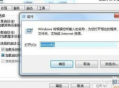
對于Windows系統的電腦而言,系統默認的存儲位置通常是在“庫”文件夾下的“”文件夾中。當我們通過一些常規方式,比如使用系統自帶的相機錄制,或者將文件從外部設備直接復制到電腦時,如果沒有特別指定存儲位置,那么這些就很有可能被存放在這個默認的“”文件夾中。我們可以通過打開“此電腦”,在左側的導航欄中找到“”選項并點擊,就能夠進入到這個默認的存儲文件夾。不過,很多時候我們可能會因為使用習慣或者為了更好地分類管理文件,而將文件存儲在其他位置。比如,有些用戶會專門在硬盤中創建一個名為“資料”的文件夾,將所有的文件都集中存放在這里。又或者,當我們使用一些編輯軟件時,軟件會默認將生成的文件存儲在其自身的項目文件夾中。以Adobe Premiere Pro為例,它會在我們創建項目時自動生成一個項目文件夾,其中包含了項目文件和導出的文件。我們可以通過軟件界面中的“文件”菜單,找到“項目設置”選項,查看和修改項目文件夾的位置,從而找到我們編輯生成的文件。
在蘋果的macOS系統中,默認的存儲位置是“影片”文件夾。我們可以通過打開“訪達”,在左側的邊欄中找到“影片”選項,點擊即可進入該文件夾。同樣,用戶也可以根據自己的需求,將文件存儲在其他位置。例如,我們可以在硬盤中創建一個新的文件夾,然后在下載或者錄制時,將存儲路徑指定為這個新文件夾。一些在macOS系統上運行的應用程序,也有自己特定的存儲方式。像QuickTime Player,它在錄制后,默認會將文件存儲在“文稿”文件夾中的“QuickTime Player 錄制”文件夾里。我們可以通過在“訪達”中依次打開“文稿”“QuickTime Player 錄制”文件夾來找到這些錄制的。
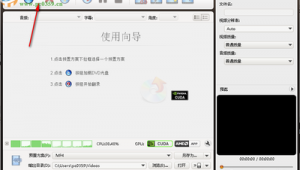
除了系統默認和用戶自定義的存儲位置外,還有一些特殊情況需要我們注意。當我們通過網絡下載時,下載工具的設置會決定文件的存儲位置。比如,使用迅雷下載,我們可以在迅雷的設置中找到“存儲目錄”選項,這里顯示的就是下載的文件所存放的位置。一些在線平臺會提供緩存功能,當我們在平臺上離線觀看時,緩存的文件會被存儲在特定的文件夾中。以愛奇藝為例,它的緩存文件通常存儲在“C:\Users\用戶名\AppData\Local\IQIYI Video\XQDownloa”文件夾下(這里的“用戶名”是指當前登錄電腦的用戶名稱)。不過,這些緩存文件并不是常見的格式,需要通過特定的方法進行轉換才能正常播放。
要找到電腦中的video文件,我們需要綜合考慮操作系統的默認設置、用戶的自定義存儲習慣、下載工具和應用程序的存儲路徑等多方面因素。通過仔細查找和合理管理,我們就能輕松找到所需的文件,讓電腦中的資源得到有效的利用和管理。