在當今數字化的時代,電腦的應用范圍極其廣泛,其中在電腦上進行畫線操作更是在眾多領域發揮著重要作用,比如平面設計、工程制圖、教學演示等。掌握在電腦上畫線的方法,不僅能提升工作效率,還能為創意表達提供更多可能。那么,電腦究竟如何畫線呢?下面我們就來詳細探討不同場景和軟件下的畫線方法。
在Windows系統自帶的畫圖軟件中,這是一種較為基礎且簡單的畫線方式。打開畫圖軟件后,界面簡潔明了。在工具區可以找到“鉛筆”“直線”等工具。若想畫隨意的線條,可選擇“鉛筆”工具,就如同現實中拿鉛筆在紙上作畫一樣,按住鼠標左鍵并拖動,就能在畫布上留下線條,這種方式適合繪制一些草圖、涂鴉或者自由創作的線條。而如果需要繪制筆直的線條,“直線”工具則是更好的選擇。點擊“直線”工具后,將鼠標指針移動到畫布上,按住鼠標左鍵并拖動,即可畫出一條直線。在拖動的過程中,還可以按住Shift鍵,這樣就能畫出水平、垂直或者45度角的標準直線,方便繪制一些規整的圖形或者圖表。
對于專業的平面設計人員來說,Adobe Illustrator是一款常用的軟件。在Illustrator中畫線有多種方式。使用“鋼筆工具”是一種非常精確的方法。點擊“鋼筆工具”后,在畫布上點擊確定第一個錨點,再點擊第二個位置確定第二個錨點,軟件會自動連接這兩個點形成一條直線。如果需要繪制曲線,在點擊第二個錨點時按住鼠標左鍵并拖動,就可以調整曲線的弧度和方向。不斷重復這個過程,就可以繪制出復雜的線條和圖形。“直線段工具”可以快速繪制直線,點擊該工具后,在畫布上拖動鼠標即可畫出直線,并且可以通過屬性欄調整直線的長度、角度、粗細等參數。“鉛筆工具”則類似于Windows畫圖軟件中的鉛筆工具,能夠自由繪制線條,同時還可以對繪制的線條進行平滑、伸直等調整。
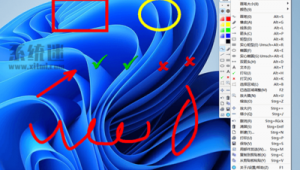
在工程制圖領域,AutoCAD是一款專業的軟件。在AutoCAD中,“直線”命令是最基本的畫線方式。輸入“L”并回車,然后指定起點和終點,就可以繪制出一條直線。還可以通過輸入相對坐標或者極坐標的方式來精確確定直線的位置和長度。“多段線”命令可以繪制連續的線段,并且可以設置線段的寬度,適合繪制一些具有不同寬度變化的線條,比如道路、管道等。在繪制過程中,還可以使用“正交”模式,確保繪制的線條是水平或者垂直的,提高繪圖的準確性。
在教學演示方面,像Microsoft PowerPoint也可以進行簡單的畫線操作。在幻燈片中,點擊“插入”選項卡,選擇“形狀”中的“直線”,然后在幻燈片上拖動鼠標即可畫出直線。通過“繪圖工具”的“格式”選項卡,可以對直線的顏色、粗細、樣式等進行設置。還可以使用“自由曲線”工具繪制不規則的線條,用于標注重點、強調內容等。
在電腦上畫線的方法多種多樣,不同的軟件和工具適用于不同的場景和需求。無論是簡單的涂鴉、專業的設計還是精確的工程制圖,都可以通過合適的軟件和方法在電腦上輕松實現畫線操作。只要我們掌握了這些方法,就能充分發揮電腦的優勢,為我們的工作、學習和生活帶來更多便利和創意。