在當今數字化的時代,電腦分頁成為了我們日常工作和學習中經常會遇到的操作。它不僅能夠幫助我們更好地組織和管理文檔內容,還能提高閱讀和編輯的效率。那么,究竟怎么進行電腦分頁呢?下面我們就來詳細探討一下。
電腦分頁主要通過軟件來實現,不同的操作系統和辦公軟件在分頁的操作方式上可能會有所差異,但基本原理是相似的。以常見的 Windows 操作系統和 Microsoft Word 軟件為例,我們可以通過以下步驟來進行電腦分頁。
打開需要分頁的文檔。在 Word 軟件中,點擊“文件”菜單,選擇“打開”,然后找到并選中要編輯的文檔并點擊“打開”按鈕。文檔打開后,我們可以看到整個頁面的內容。
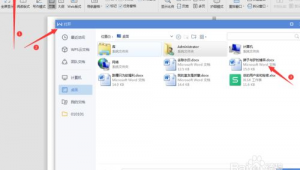
接下來,將光標移動到需要分頁的位置。可以用鼠標點擊文檔中的任意位置,使光標定位到該位置,也可以通過鍵盤上的方向鍵來移動光標。
然后,進行分頁操作。在 Word 軟件中,有多種方式可以實現分頁。一種常用的方法是按下“Ctrl”鍵加上“Enter”鍵。當按下這兩個鍵時,Word 會在光標所在位置插入一個分頁符,從而將文檔分為兩頁。分頁符是一種特殊的標記,它告訴電腦在該位置進行分頁,使后續的內容顯示在新的頁面上。
除了使用“Ctrl”鍵加上“Enter”鍵的方法,還可以通過頁面布局設置來進行分頁。點擊“頁面布局”選項卡,在“頁面設置”組中找到“分隔符”按鈕,點擊下拉菜單,選擇“分頁符”選項。此時,鼠標指針會變成一個十字形狀,將其移動到需要分頁的位置,然后點擊鼠標左鍵,即可插入一個分頁符。
需要注意的是,分頁符是一種不可見的標記,它只在文檔的排版中起作用,不會影響文檔的內容本身。在編輯文檔時,我們可以看到分頁符的存在,但在打印或預覽文檔時,分頁符會被忽略,文檔會按照正常的排版進行打印或顯示。
在一些情況下,我們可能需要取消分頁符。例如,當我們發現分頁位置不合適,需要將內容合并到同一頁時,可以選中分頁符,然后按下“Delete”鍵將其刪除。刪除分頁符后,文檔的內容會重新排列,可能會導致頁面布局發生變化。
除了 Word 軟件,其他辦公軟件和網頁編輯工具也都提供了類似的分頁功能。例如,在 Adobe Photoshop 中,我們可以通過“圖層”面板來進行分頁操作,將不同的圖層放置在不同的頁面上;在網頁編輯工具中,我們可以使用 CSS 樣式來控制頁面的布局和分頁。
電腦分頁是一項基本的操作技能,對于提高文檔的排版和閱讀效率非常重要。無論是在工作中還是學習中,我們都經常會用到分頁功能。通過掌握不同軟件中的分頁操作方法,我們可以更加靈活地組織和管理文檔內容,使文檔更加清晰、易讀。在實際操作中,我們可以根據具體的需求和情況選擇合適的分頁方式,以達到最佳的效果。也要注意分頁符的使用和管理,避免出現不必要的分頁錯誤或排版混亂。希望以上內容能夠幫助大家更好地理解和掌握電腦分頁的方法。