在當(dāng)今數(shù)字化辦公與生活的時代,電腦局域網(wǎng)共享文件發(fā)揮著至關(guān)重要的作用。它極大地提升了信息傳遞的效率,無論是在企業(yè)辦公場景中,不同部門的員工需要快速共享項(xiàng)目資料、數(shù)據(jù)報(bào)表;還是在學(xué)校的教學(xué)環(huán)境里,教師和學(xué)生之間要交換學(xué)習(xí)資料、作業(yè)文件;亦或是家庭中多個成員共享照片、等資源,局域網(wǎng)共享文件都能提供便捷、高效的解決方案。通過局域網(wǎng)共享文件,用戶無需借助外部存儲設(shè)備,如U盤、移動硬盤等,避免了頻繁插拔設(shè)備可能帶來的損壞風(fēng)險,也節(jié)省了時間和精力。而且,相較于互聯(lián)網(wǎng)傳輸,局域網(wǎng)共享在安全性和穩(wěn)定性上更具優(yōu)勢,能有效防止數(shù)據(jù)在傳輸過程中被竊取或丟失。
要實(shí)現(xiàn)電腦局域網(wǎng)共享文件,首先需要確保多臺電腦處于同一個局域網(wǎng)環(huán)境中。這通常可以通過將電腦連接到同一個無線路由器或者使用有線網(wǎng)絡(luò)連接到交換機(jī)來達(dá)成。以常見的家庭或小型辦公網(wǎng)絡(luò)為例,使用無線路由器是最為便捷的方式。將路由器接通電源并連接到寬帶網(wǎng)絡(luò),然后通過電腦或其他設(shè)備搜索并連接到該路由器的無線網(wǎng)絡(luò),輸入正確的密碼后即可加入局域網(wǎng)。
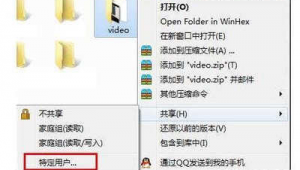
接下來,設(shè)置文件共享。在Windows系統(tǒng)中,具體操作步驟如下:選中想要共享的文件夾,右鍵單擊該文件夾,在彈出的菜單中選擇“屬性”選項(xiàng)。在彈出的文件夾屬性窗口中,切換到“共享”選項(xiàng)卡。點(diǎn)擊“高級共享”按鈕,在高級共享設(shè)置窗口中,勾選“共享此文件夾”選項(xiàng),還可以根據(jù)需求設(shè)置共享名和同時訪問的用戶數(shù)量。設(shè)置完成后,點(diǎn)擊“權(quán)限”按鈕,可以對不同用戶的訪問權(quán)限進(jìn)行詳細(xì)設(shè)置,例如可以設(shè)置某些用戶具有只讀權(quán)限,而某些用戶具有讀寫權(quán)限。設(shè)置好權(quán)限后,依次點(diǎn)擊“確定”保存設(shè)置。
對于Mac系統(tǒng),實(shí)現(xiàn)文件共享的方式也較為簡單。點(diǎn)擊屏幕左上角的“蘋果”菜單,選擇“系統(tǒng)偏好設(shè)置”,然后在系統(tǒng)偏好設(shè)置窗口中點(diǎn)擊“共享”圖標(biāo)。在共享設(shè)置界面中,勾選“文件共享”選項(xiàng),接著點(diǎn)擊“選項(xiàng)”按鈕,在選項(xiàng)窗口中可以選擇允許哪些用戶通過哪種協(xié)議(如SMB、AFP等)訪問共享文件。設(shè)置完成后,點(diǎn)擊“完成”即可。在共享設(shè)置界面中點(diǎn)擊“+”號,選擇要共享的文件夾添加到共享列表中。
在共享文件設(shè)置完成后,其他局域網(wǎng)內(nèi)的電腦就可以訪問共享文件了。在Windows系統(tǒng)中,打開“網(wǎng)絡(luò)”文件夾,在網(wǎng)絡(luò)列表中找到共享文件的電腦名稱,雙擊打開后即可看到共享的文件夾。如果需要輸入用戶名和密碼進(jìn)行驗(yàn)證,輸入正確的信息后就能訪問其中的文件。在Mac系統(tǒng)中,點(diǎn)擊“前往”菜單,選擇“連接服務(wù)器”,在服務(wù)器地址欄中輸入共享文件電腦的IP地址或共享名稱,然后點(diǎn)擊“連接”,同樣輸入用戶名和密碼(如果需要),就可以訪問共享文件了。
不過,在使用電腦局域網(wǎng)共享文件的過程中,也需要注意一些安全問題。要設(shè)置強(qiáng)密碼來保護(hù)共享文件的訪問權(quán)限,避免使用過于簡單的密碼被他人輕易破解。定期更新操作系統(tǒng)和殺毒軟件,防止病毒和惡意軟件通過局域網(wǎng)傳播。要對共享文件進(jìn)行合理的權(quán)限管理,根據(jù)不同用戶的需求分配相應(yīng)的訪問權(quán)限,確保重要文件的安全性。
電腦局域網(wǎng)共享文件為我們的工作和生活帶來了諸多便利,但在享受便利的我們也要掌握正確的設(shè)置方法和安全防范措施,這樣才能讓局域網(wǎng)共享文件更好地服務(wù)于我們。