在日常使用電腦的過程中,安全模式是一個(gè)特殊的系統(tǒng)啟動(dòng)模式,它主要用于對(duì)系統(tǒng)進(jìn)行故障排查、修復(fù)以及執(zhí)行一些在正常模式下可能無法完成的操作。安全模式會(huì)加載最少的驅(qū)動(dòng)程序和系統(tǒng)服務(wù),以此來保證系統(tǒng)以最基本的狀態(tài)運(yùn)行,避免因某些軟件或驅(qū)動(dòng)的問題導(dǎo)致系統(tǒng)無法正常啟動(dòng)。有時(shí)候我們可能會(huì)因?yàn)檎`操作進(jìn)入了安全模式,或者在某些特定情況下需要繞過安全模式讓電腦正常啟動(dòng)。這就涉及到一系列的操作和方法,了解這些方法對(duì)于保障電腦的正常使用至關(guān)重要。
要繞過安全模式,我們首先需要了解進(jìn)入安全模式的途徑。一般來說,在Windows系統(tǒng)中,進(jìn)入安全模式有多種方式。一種常見的方法是在系統(tǒng)啟動(dòng)過程中通過特定的按鍵組合來觸發(fā),比如在某些電腦上,在開機(jī)時(shí)不斷按下F8鍵就可以進(jìn)入安全模式的選擇菜單。在系統(tǒng)設(shè)置中也可以進(jìn)行相關(guān)的設(shè)置來進(jìn)入安全模式。如果是因?yàn)檎`操作進(jìn)入了安全模式,最簡(jiǎn)單的方法就是重新啟動(dòng)電腦,在啟動(dòng)過程中避免按下進(jìn)入安全模式的按鍵。
但如果電腦總是自動(dòng)進(jìn)入安全模式,那就需要進(jìn)一步排查原因。可能是系統(tǒng)文件損壞、驅(qū)動(dòng)程序沖突或者BIOS設(shè)置錯(cuò)誤等。對(duì)于系統(tǒng)文件損壞的情況,我們可以使用系統(tǒng)自帶的修復(fù)工具。在Windows系統(tǒng)中,可以通過命令提示符來運(yùn)行系統(tǒng)文件檢查器(SFC)命令。具體操作是,在安全模式下打開命令提示符(以管理員身份運(yùn)行),然后輸入“sfc /scannow”命令并回車。該命令會(huì)自動(dòng)掃描并嘗試修復(fù)系統(tǒng)文件中的錯(cuò)誤。
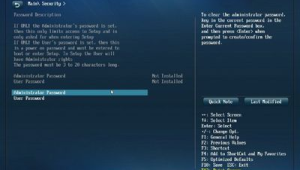
如果是驅(qū)動(dòng)程序沖突導(dǎo)致的,我們可以在安全模式下卸載最近安裝的驅(qū)動(dòng)程序。打開設(shè)備管理器,找到最近安裝的驅(qū)動(dòng)程序,右鍵點(diǎn)擊并選擇“卸載設(shè)備”。卸載完成后,重新啟動(dòng)電腦,看是否能夠正常進(jìn)入系統(tǒng)。BIOS設(shè)置錯(cuò)誤也可能導(dǎo)致電腦自動(dòng)進(jìn)入安全模式。我們可以進(jìn)入BIOS設(shè)置界面,恢復(fù)默認(rèn)設(shè)置。不同品牌的電腦進(jìn)入BIOS的方法可能不同,常見的有按下Del、F2、F10等按鍵。進(jìn)入BIOS后,找到“Load Optimized Defaults”或類似選項(xiàng),選擇該選項(xiàng)并保存設(shè)置,然后重新啟動(dòng)電腦。
還有一種情況是,如果電腦安裝了第三方的安全軟件,這些軟件可能會(huì)因?yàn)槟承┰O(shè)置導(dǎo)致電腦進(jìn)入安全模式。我們可以在安全模式下暫時(shí)禁用這些安全軟件,查看是否能夠正常啟動(dòng)。在任務(wù)欄中找到安全軟件的圖標(biāo),右鍵點(diǎn)擊并選擇“退出”或“禁用”選項(xiàng)。
除了上述方法外,還可以使用系統(tǒng)還原功能。如果電腦在進(jìn)入安全模式之前有創(chuàng)建過系統(tǒng)還原點(diǎn),我們可以通過系統(tǒng)還原將系統(tǒng)恢復(fù)到之前正常的狀態(tài)。在安全模式下,打開“控制面板”,找到“恢復(fù)”選項(xiàng),然后選擇“打開系統(tǒng)還原”,按照向?qū)У奶崾具x擇合適的還原點(diǎn)進(jìn)行系統(tǒng)還原。
電腦繞過安全模式需要根據(jù)具體情況采取不同的方法。通過了解進(jìn)入安全模式的原因,并運(yùn)用相應(yīng)的排查和修復(fù)手段,我們可以讓電腦恢復(fù)正常的啟動(dòng)狀態(tài),確保我們能夠順利地使用電腦完成各種工作和娛樂活動(dòng)。在操作過程中,我們要謹(jǐn)慎小心,避免因誤操作導(dǎo)致系統(tǒng)出現(xiàn)更嚴(yán)重的問題。如果自己無法解決問題,也可以尋求專業(yè)人士的幫助。