在當今數字化時代,電腦已成為人們工作、學習和生活中不可或缺的工具。而驅動程序作為電腦硬件與操作系統之間溝通的橋梁,其重要性不言而喻。當我們提及電腦word更新驅動時,這背后蘊含著諸多關鍵因素和深遠意義。
電腦word的正常運行離不開各類硬件設備的協同配合,比如顯卡、聲卡、打印機等等。而這些硬件設備的驅動程序就像是它們的專屬“翻譯官”,負責將操作系統的指令準確無誤地傳達給硬件,同時把硬件的狀態信息反饋給操作系統。以顯卡驅動為例,如果顯卡驅動過時,在運行word進行一些復雜圖形處理,如插入高質量圖片、繪制專業圖表時,可能就會出現畫面卡頓、顯示不清晰等問題,嚴重影響文檔編輯的流暢性和視覺效果。聲卡驅動亦是如此,當我們在word文檔中插入音頻文件,或者使用語音識別功能時,如果聲卡驅動沒有及時更新,可能會導致聲音播放異常、語音識別不準確等狀況,極大地干擾了我們的工作效率。
打印機驅動對于word的使用同樣至關重要。想象一下,當我們辛苦完成一篇精美的word文檔,滿心歡喜地準備打印出來時,卻因為打印機驅動陳舊,出現打印不完整、字跡模糊、卡紙頻繁等問題,那該是多么令人沮喪的事情。及時更新打印機驅動,不僅能確保打印任務順利完成,還能提升打印質量,節省紙張和時間成本。
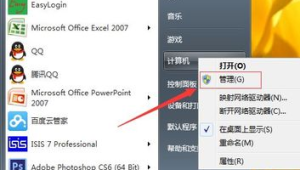
那么,如何才能順利地更新電腦word相關的驅動呢?我們可以通過設備管理器來查找可更新的驅動。在電腦桌面上右鍵點擊“此電腦”,選擇“管理”,然后在彈出的計算機管理窗口中找到“設備管理器”。在這里,我們可以看到電腦中各類硬件設備的列表,展開相應設備類別,右鍵點擊設備名稱,選擇“更新驅動程序”,按照提示操作即可。
各大硬件廠商也會提供專門的驅動更新軟件。例如,英偉達為其顯卡提供了GeForce Experience軟件,英特爾有自己的驅動更新工具。我們可以前往這些廠商的官方網站,下載并安裝對應的驅動更新軟件,然后運行軟件,它會自動檢測電腦中硬件設備的驅動情況,并提示是否有可用的更新,一鍵點擊更新就能輕松完成驅動升級。
還有一種更為簡單便捷的方式,就是利用Windows Update功能。Windows操作系統會定期檢測電腦硬件設備的驅動程序,并在有可用更新時推送通知。我們只需保持電腦聯網,打開設置中的更新選項,讓系統自動下載并安裝word相關硬件設備的驅動更新,無需手動操心。
在更新驅動的過程中,也有一些需要注意的事項。務必從官方渠道獲取驅動程序,避免從不明來源下載,以防下載到惡意軟件偽裝的驅動程序,給電腦安全帶來隱患。在更新驅動前,最好備份當前的驅動程序,這樣在更新后如果出現問題,還可以恢復到之前穩定的版本。
電腦word更新驅動是保障電腦高效運行、提升文檔處理體驗的關鍵環節。我們要重視驅動更新,通過合適的方式及時為硬件設備安裝最新驅動,讓電腦始終保持最佳狀態,為我們的工作和生活提供有力支持。