在使用電腦進行文檔編輯時,Microsoft Word 是一款應用廣泛且功能強大的工具。它提供了豐富多樣的文本格式設置選項,能夠幫助用戶打造出獨具特色、美觀專業的文檔。其中,文字陰影效果就是一種可以為文檔增添獨特魅力的設置。那么,電腦 Word 里的陰影效果究竟在哪里設置呢?這是許多剛開始接觸 Word 軟件,或者想要進一步提升文檔視覺效果的用戶常常會問到的問題。下面就為大家詳細介紹在電腦 Word 中找到并設置陰影效果的具體方法。
我們要明確的是,在不同版本的 Word 軟件中,陰影效果的設置入口可能會存在一些細微的差別,但總體的操作思路是一致的。以較為常見的 Word 2016 版本為例,當我們打開 Word 文檔并輸入需要添加陰影效果的文字后,第一步是選中這些文字。選中文字的方法很簡單,我們可以將鼠標指針移動到文字的起始位置,按住鼠標左鍵并拖動,直到覆蓋住所有想要設置陰影效果的文字;也可以使用快捷鍵,比如“Ctrl + A”來快速全選文檔中的所有文字。
選中文字之后,接下來就需要找到設置陰影效果的選項了。我們可以在菜單欄中找到“開始”選項卡,點擊它,在這個選項卡下會出現一系列與文字格式設置相關的功能按鈕。仔細觀察這些按鈕,會發現有一個名為“字體”的區域,在這個區域的右下角有一個小箭頭圖標,點擊這個小箭頭,就會彈出“字體”對話框。
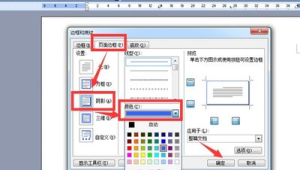
在“字體”對話框中,有多個選項卡,我們需要切換到“文字效果”選項卡。在這個選項卡中,有許多不同的文字效果可供選擇,其中就包括陰影效果。點擊陰影效果的圖標,會彈出一個下拉菜單,里面展示了多種不同樣式的陰影效果,比如外部陰影、內部陰影等。我們可以根據自己的喜好和文檔的整體風格來選擇合適的陰影樣式。當我們選擇了一種陰影樣式后,在對話框的右側會有一個預覽區域,我們可以實時看到文字應用該陰影效果后的樣子。如果覺得陰影的顏色、大小、透明度等參數不太合適,還可以在下方的相關設置區域進行進一步的調整。
除了上述通過“字體”對話框來設置陰影效果的方法之外,在 Word 2016 及更高版本中,還有一種更為便捷的方式。同樣是先選中需要設置陰影效果的文字,然后在菜單欄中點擊“繪圖工具 - 格式”選項卡(如果沒有看到這個選項卡,可能是因為沒有將文字轉換為藝術字,我們可以先將文字轉換為藝術字,選中文字后點擊“插入”選項卡,在“文本”組中選擇“藝術字”,然后選擇一種藝術字樣式即可)。在“繪圖工具 - 格式”選項卡中,有一個“陰影效果”按鈕,點擊這個按鈕,會彈出與前面類似的陰影樣式下拉菜單,我們可以從中選擇喜歡的陰影效果并進行相關參數的調整。
對于 Word 2007、2010 等較舊的版本,操作步驟也大致相同。同樣是先選中文字,然后點擊“開始”選項卡,在“字體”組中找到“文字效果”按鈕,點擊它,在彈出的菜單中選擇“陰影”,再從子菜單中選擇合適的陰影樣式。
掌握了在電腦 Word 中設置陰影效果的方法,我們就可以為文檔中的標題、重點文字等添加獨特的視覺效果,使文檔更加生動、吸引人。無論是制作商務報告、學術論文還是個人簡歷,合理運用陰影效果都能讓文檔在眾多同類文檔中脫穎而出。大家不妨動手試一試,為自己的文檔增添一份別樣的風采。