在日常使用電腦的過程中,設置合適的鎖屏時間是一項不容忽視的操作。它不僅關乎個人使用習慣和隱私保護,還在一定程度上影響著電腦的整體使用體驗。
對于許多人來說,電腦鎖屏時間的設置可能只是簡單地按照系統默認值進行,并未深入思考過其背后的意義。仔細琢磨,會發現這個設置有著豐富的內涵。從隱私保護的角度來看,合理設置鎖屏時間至關重要。想象一下,如果鎖屏時間過長,在你暫時離開電腦時,他人很容易就能在未經授權的情況下訪問你的電腦,查看各種文件、信息等,這無疑會給你的隱私帶來潛在風險。相反,設置較短的鎖屏時間,能在你離開后迅速鎖定屏幕,防止他人的隨意窺探。比如,將鎖屏時間設置為一分鐘左右,當你起身去倒杯水或者接個電話的功夫,屏幕就已自動鎖定,別人即使想操作你的電腦,也會因為需要解鎖而無法輕易得逞。
鎖屏時間的設置也與個人使用習慣緊密相關。有些人習慣頻繁地使用電腦,可能幾分鐘就會操作一次,對于他們來說,較長的鎖屏時間或許并無大礙。但對于另一些使用電腦頻率較低的人來說,設置較短的鎖屏時間更為合適。比如從事文字工作的人,可能在專注寫作時,會時不時地停頓思考,這時如果鎖屏時間過長,每次停頓后都需要解鎖,會顯得十分繁瑣。而將鎖屏時間設置得相對短一些,就可以在不影響隱私的前提下,更方便地繼續工作。
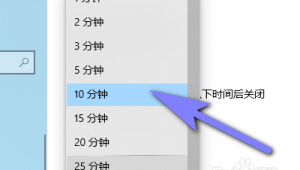
那么,如何準確地設置電腦鎖屏時間呢?不同的操作系統有著不同的設置方法。以常見的Windows系統為例,一般可以通過以下步驟進行操作。在電腦桌面上找到“此電腦”圖標,右鍵點擊并選擇“屬性”選項。在彈出的系統屬性窗口中,點擊“控制面板主頁”鏈接。然后,在控制面板中找到“外觀和個性化”選項,點擊進入。接著,在該頁面中找到“個性化”設置,再點擊“更改屏幕保護程序”。在屏幕保護程序設置窗口中,就能看到“等待”選項,這里顯示的時間就是當前的鎖屏時間。你可以根據自己的需求,直接在下拉菜單中選擇合適的時間,或者手動輸入想要設置的時間數值。設置完成后,點擊“確定”保存設置即可。
對于Mac系統,設置鎖屏時間也并不復雜。點擊屏幕左上角的蘋果菜單,選擇“系統偏好設置”。在系統偏好設置窗口中,找到“安全性與隱私”選項并點擊。進入該頁面后,切換到“通用”標簽頁。在這里,你會看到“自動鎖定”選項,同樣可以通過下拉菜單選擇或手動輸入你期望的鎖屏時間,最后點擊“確定”完成設置。
除了系統默認的設置方式外,一些電腦還提供了更為個性化的鎖屏時間設置選項。例如,某些電腦品牌自帶的管理軟件中,可能會有專門針對鎖屏時間的詳細設置界面。在這些界面中,你不僅可以設置固定的鎖屏時間,還可以根據不同的使用場景,如在家中、辦公室、外出等,設置不同的鎖屏時間規則。這樣,當電腦檢測到你處于不同的網絡環境或時間段時,會自動按照預設的規則調整鎖屏時間,進一步滿足個性化的需求。
電腦鎖屏時間的設置看似簡單,實則蘊含著諸多要點。通過合理設置,我們既能保護個人隱私,又能兼顧使用習慣,讓電腦的使用更加便捷和安全。無論是Windows系統還是Mac系統,亦或是其他操作系統,都提供了相應的設置途徑,大家只需根據自己的實際情況進行調整,就能輕松定制出適合自己的電腦鎖屏時間。在日常使用電腦的過程中,不妨多關注一下這個小設置,讓它為我們的電腦使用體驗加分。