在當今數字化的時代,微信已經成為人們生活中不可或缺的社交工具,無論是與親朋好友溝通交流,還是在工作中進行業務洽談,微信都發揮著重要作用。對于很多人來說,在電腦上安裝微信可以帶來更便捷的使用體驗,大屏幕操作更舒適,還能方便地處理文件和消息。下面就為大家詳細介紹一下電腦安裝微信的具體教程。
要確保你的電腦系統符合微信的安裝要求。微信支持在Windows和Mac操作系統上安裝。對于Windows系統,建議使用Windows 7及以上版本;對于Mac系統,建議使用Mac OS X 10.10及以上版本。只有系統滿足要求,才能保證微信的正常安裝和使用。
接下來,我們要獲取微信的安裝程序。獲取安裝程序的方式有多種,最常見且安全的方法是通過官方渠道下載。你可以打開瀏覽器,在地址欄輸入微信官方網站的網址(weixin.qq.com),進入官網后,在頁面上找到“Windows版下載”或“Mac版下載”的按鈕,根據你的電腦系統類型點擊相應的按鈕,即可開始下載微信安裝程序。下載完成后,在你的電腦桌面上或指定的下載文件夾中會出現一個名為“WeChatSetup.exe”(Windows系統)或“WeChat.dmg”(Mac系統)的文件,這就是微信的安裝程序。
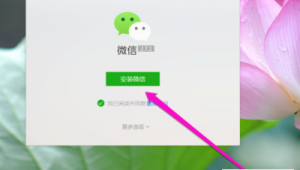
當你成功下載到安裝程序后,就可以開始進行安裝操作了。如果你使用的是Windows系統,雙擊桌面上的“WeChatSetup.exe”文件,彈出安裝向導界面。在這個界面中,你可以選擇微信的安裝位置,一般情況下,系統會默認將微信安裝在C盤的Program Files文件夾中,但為了避免系統盤空間不足,你也可以點擊“瀏覽”按鈕,選擇其他磁盤分區進行安裝。選擇好安裝位置后,點擊“安裝”按鈕,等待安裝程序自動完成微信的安裝過程。安裝完成后,會彈出一個提示框,詢問你是否立即運行微信,你可以根據自己的需求選擇“是”或“否”。
如果你使用的是Mac系統,雙擊下載好的“WeChat.dmg”文件,打開安裝包。在安裝包窗口中,會出現微信的圖標和一個“應用程序”的圖標,將微信圖標拖動到“應用程序”圖標上,稍等片刻,微信就會自動安裝到你的Mac電腦中。安裝完成后,你可以在“應用程序”文件夾中找到微信圖標,雙擊該圖標即可打開微信。
微信安裝完成后,首次打開時需要進行登錄操作。你可以使用手機微信掃描電腦屏幕上的二維碼,按照提示在手機上確認登錄,即可在電腦上使用微信。登錄成功后,你可以根據自己的喜好對微信的界面、通知等進行個性化設置。
以上就是電腦安裝微信的詳細教程。按照這些步驟操作,相信你可以輕松地在電腦上安裝并使用微信。希望大家在使用微信的過程中,能夠享受到便捷的溝通和交流體驗。