在當今數字化的時代,電腦成為了人們工作、學習和生活中不可或缺的工具。而對于電腦用戶來說,熟練掌握電腦路徑查詢是一項重要的技能。它不僅能夠幫助我們快速找到所需的文件和文件夾,還能讓我們更好地管理電腦中的數據。
電腦路徑,簡單來說,就是文件或文件夾在電腦存儲系統中的位置標識。它如同地圖上的路線,指引著我們準確地找到目標。每一個文件或文件夾都有其獨特的路徑,通過路徑查詢,我們可以清晰地了解它們所處的具置。
要進行電腦路徑查詢,首先要了解電腦的文件存儲結構。一般來說,電腦的硬盤被劃分為多個分區,如C盤、D盤、E盤等。每個分區下又包含了眾多的文件夾,這些文件夾再進一步細分,形成了一個復雜的層級結構。在Windows系統中,我們可以通過資源管理器來查看和操作文件路徑。打開資源管理器后,左側的導航欄會顯示電腦的各個分區和主要文件夾,右側則展示當前選中文件夾下的內容。
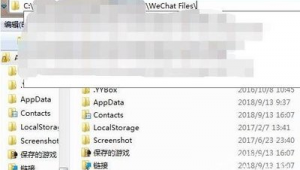
當我們想要查找某個特定的文件時,就需要利用路徑查詢來定位它。比如,我們記得某個文檔保存在“我的文檔”文件夾中,但不確定具體在哪個子文件夾里。這時,我們可以在資源管理器中依次展開“我的文檔”文件夾及其下的各級子文件夾,通過逐一查看來找到目標文件。如果文件數量較多,這種方法可能會比較耗時。為了更高效地查找,我們可以使用資源管理器的搜索功能。在資源管理器的搜索框中輸入文件名或相關關鍵詞,系統會快速在指定的文件夾及其子文件夾中進行搜索,并顯示符合條件的文件列表。通過這種方式,我們可以迅速找到所需文件的路徑。
除了查找已有的文件,路徑查詢在文件管理中也起著重要作用。當我們需要移動、復制或刪除文件時,準確的路徑信息是必不可少的。例如,我們要將一個文件從一個文件夾移動到另一個文件夾,就需要知道這兩個文件夾的具體路徑,才能確保操作的準確性。如果路徑錯誤,可能會導致文件丟失或無法找到。
在實際操作中,我們還可能會遇到一些特殊情況的路徑查詢。比如,某些軟件安裝后會在系統中創建特定的文件夾結構,我們需要找到這些文件夾來進行相關設置或管理。這就需要我們對軟件的安裝路徑有一定的了解。一般來說,軟件安裝時會提示用戶選擇安裝路徑,但如果當時沒有注意,或者軟件是通過默認設置安裝的,我們就需要通過其他方式來查找。可以通過在電腦中搜索軟件名稱,或者查看系統的程序文件夾來找到軟件的安裝路徑。
對于一些隱藏文件或系統文件的路徑查詢,可能需要進行一些額外的設置。在Windows系統中,默認情況下隱藏文件是不顯示的。我們可以通過資源管理器的“查看”選項卡,勾選“隱藏的項目”,這樣就能看到隱藏文件和文件夾的路徑了。對于系統文件,它們通常位于系統盤的特定文件夾中,如Windows文件夾下的一些子文件夾。了解這些系統文件的路徑有助于我們在進行系統維護或故障排除時,準確地找到相關文件。
電腦路徑查詢是一項實用的技能,它貫穿于我們日常使用電腦的各個方面。通過熟練掌握路徑查詢方法,我們能夠更高效地管理電腦中的文件和數據,避免因找不到文件而浪費時間和精力。無論是普通用戶還是專業人士,都應該重視并不斷提升自己的電腦路徑查詢能力,以便更好地適應數字化時代的工作和生活需求。在面對日益復雜的電腦文件系統時,準確的路徑查詢就像是一把精準的鑰匙,能夠幫助我們打開通往所需文件和信息的大門,讓我們在電腦的世界里暢游自如,充分發揮電腦的強大功能。