在當今數字化時代,攝像頭成為了許多人生活和工作中不可或缺的工具。無論是進行會議、直播教學、網絡聊天,還是記錄生活中的美好瞬間,攝像頭都發揮著重要的作用。對于一些不太熟悉電腦操作的人來說,連接攝像頭可能會是一個不小的挑戰。本文將詳細介紹電腦連接攝像頭的具體步驟,幫助大家輕松完成這一操作。
我們需要確定自己的電腦是否支持外接攝像頭。大多數筆記本電腦和臺式機都具備USB接口,這是連接攝像頭最常見的方式。如果你的電腦沒有內置攝像頭,或者需要更高質量的拍攝效果,那么外接攝像頭是一個不錯的選擇。在購買攝像頭時,要注意選擇與自己電腦兼容的型號,并確保其具備所需的功能和性能。
接下來,我們就可以開始連接攝像頭了。將攝像頭的USB插頭插入電腦的USB接口中。一般來說,電腦的USB接口位于機箱前面或后面,你可以根據自己的方便選擇合適的接口。插入插頭后,電腦會自動檢測到新設備,并嘗試安裝相應的驅動程序。
如果電腦能夠自動識別并安裝攝像頭驅動,那么一切就會非常順利。在安裝完成后,你可以打開相關的應用程序,如聊天軟件、拍照軟件等,來測試攝像頭是否正常工作。如果電腦無法自動安裝驅動程序,你可能需要手動進行安裝。這時候,你需要找到攝像頭附帶的驅動光盤,將其插入電腦的光驅中。然后,按照安裝向導的提示進行操作,完成驅動程序的安裝。
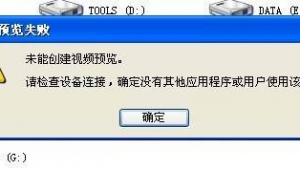
有些情況下,即使你插入了攝像頭,電腦也可能無法識別。這可能是由于驅動程序損壞、USB接口故障或其他原因導致的。在這種情況下,你可以嘗試以下方法來解決問題。檢查攝像頭的電源是否打開。有些攝像頭需要外接電源,確保電源線已正確連接。嘗試更換USB接口,看是否能夠正常識別。如果問題仍然存在,你可以在設備管理器中查看攝像頭是否被正確識別。在電腦上右鍵點擊“此電腦”,選擇“管理”,然后在“設備管理器”中找到“圖像設備”或“攝像頭”選項。如果攝像頭前面有黃色感嘆號或問號,表示驅動程序未正確安裝或存在問題。你可以右鍵點擊攝像頭設備,選擇“更新驅動程序”,然后按照提示進行操作。
還有一些無線攝像頭,它們通過Wi-Fi或藍牙與電腦連接。連接無線攝像頭的步驟相對復雜一些。確保攝像頭已開啟并處于配對模式。然后,在電腦的設置中找到“設備”選項,選擇“藍牙”或“Wi-Fi”,搜索可用的設備。找到攝像頭的名稱后,點擊進行配對。配對成功后,你就可以在相應的應用程序中使用攝像頭了。
在連接攝像頭后,你還可以對其進行一些設置和調整,以獲得更好的使用效果。例如,你可以調整攝像頭的焦距、亮度、對比度等參數,使拍攝的畫面更加清晰、美觀。有些攝像頭還支持自動對焦功能,你可以根據實際需要進行設置。你還可以在應用程序中設置攝像頭的分辨率、幀率等參數,以滿足不同的使用場景。
電腦連接攝像頭并不是一件復雜的事情,只要按照正確的步驟進行操作,大多數人都能夠輕松完成。通過本文介紹的方法,希望能夠幫助大家順利連接攝像頭,充分發揮其在生活和工作中的作用。無論是與親朋好友聊天,還是進行專業的創作,攝像頭都能為我們帶來更加豐富和便捷的體驗。讓我們一起享受數字化時代帶來的便利,用攝像頭記錄生活中的精彩瞬間吧!