在日常使用電腦的過程中,我們可能會遇到各種各樣的問題,而電腦時間不對就是其中一個看似不起眼卻可能帶來諸多不便的小麻煩。當電腦時間不準確時,可能會影響到我們的工作安排,比如錯過重要的會議提醒;也會對一些依賴準確時間的軟件和系統功能造成影響,像文件的時間戳不準確會干擾我們對文件創建或修改時間的判斷。在進行網絡通信、在線交易等操作時,時間不一致還可能引發安全驗證方面的問題,導致交易失敗或者信息泄露的風險增加。那么,當遇到電腦時間不對的情況時,我們該如何解決呢?
我們要檢查一下是否是簡單的人為設置錯誤。有時候,我們或者身邊使用電腦的人可能在不經意間修改了時間設置。可以通過雙擊電腦右下角的時間區域,打開時間和日期設置窗口,在這里查看當前的日期和時間是否正確。如果發現設置有誤,手動將其調整為準確的時間和日期,然后點擊“確定”保存設置。之后觀察一段時間,看時間是否還會出現偏差。
如果手動調整后時間仍然不準確,那么可能是電腦的CMOS電池出現了問題。CMOS電池是電腦主板上的一個小電池,它的作用是在電腦關機后為CMOS芯片供電,以保存電腦的基本設置和系統時間。當CMOS電池電量不足或者失效時,就會導致電腦時間在關機后無法正常維持,開機后時間顯示錯誤。要解決這個問題,我們需要打開電腦主機箱,找到主板上的CMOS電池。一般來說,CMOS電池是一個圓形的銀色小電池,很容易辨認。將電池取下來,然后購買一個相同型號的新電池安裝上去。安裝好新電池后,重新啟動電腦,再次設置正確的時間和日期,看看問題是否得到解決。
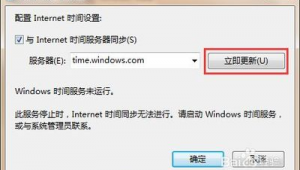
除了CMOS電池的問題,網絡時間同步功能異常也可能導致電腦時間不準確。現在的操作系統大多支持與網絡時間服務器進行同步,以確保電腦時間與標準時間一致。我們可以通過以下步驟來檢查和設置網絡時間同步。在Windows系統中,右鍵點擊任務欄上的時間,選擇“調整日期/時間”,在彈出的窗口中找到“自動設置時間”選項,確保其開關處于打開狀態。還可以點擊“同步時鐘”按鈕,手動與網絡時間服務器進行同步。在Mac系統中,點擊菜單欄上的時間,選擇“打開日期與時間偏好設置”,勾選“自動設置日期與時間”選項。如果網絡時間同步仍然無法正常工作,可能是網絡連接不穩定或者時間服務器出現故障。可以嘗試更換不同的時間服務器,或者檢查網絡連接是否正常。
電腦的BIOS設置也可能影響時間的準確性。BIOS是電腦開機時首先運行的程序,它負責初始化硬件設備和加載操作系統。有時候,BIOS中的時間設置可能出現錯誤,導致電腦時間不準確。我們可以在電腦開機時按下對應的按鍵(不同品牌的電腦按鍵可能不同,常見的有Del、F2、F10等)進入BIOS設置界面。在BIOS中找到“日期與時間”選項,檢查并調整為正確的時間和日期,然后保存設置并退出BIOS。
電腦時間不對雖然看似是一個小問題,但卻可能給我們的工作和生活帶來不少困擾。通過以上幾種方法,我們可以逐步排查并解決電腦時間不準確的問題。如果經過上述操作后問題仍然存在,建議聯系專業的電腦維修人員進行進一步的檢查和維修。