在當今數字化時代,無線網絡已經成為我們生活中不可或缺的一部分。無論是在家中、辦公室還是公共場所,我們都依賴著WiFi來連接互聯網,實現各種便捷的功能。有時候我們可能會遇到忘記WiFi密碼的情況,或者想要查看電腦上保存的WiFi密碼。那么,電腦上的WiFi密碼究竟該怎么看呢?
不同的操作系統查看WiFi密碼的方法略有不同。對于Windows系統的電腦來說,查看WiFi密碼相對較為簡單。我們需要打開電腦的“控制面板”。可以通過在電腦桌面左下角的“開始”菜單中找到“控制面板”選項并點擊打開。進入控制面板后,找到“網絡和 Internet”選項。在這個選項中,我們可以看到“網絡連接”這一項,點擊它進入網絡連接的設置頁面。
在網絡連接頁面中,我們會看到電腦所連接的各種網絡連接方式,包括有線網絡和無線網絡。找到我們當前正在使用的WiFi連接圖標,通常它會顯示為一個類似WiFi信號的圖標。右鍵點擊該WiFi連接圖標,在彈出的菜單中選擇“狀態”選項。這時會彈出一個WiFi連接狀態的窗口,在這個窗口中,我們可以看到一些關于該WiFi連接的基本信息,如連接速度、信號強度等。
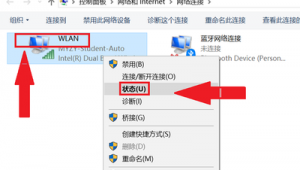
要查看WiFi密碼,我們需要點擊窗口中的“無線屬性”按鈕。在彈出的“無線網絡屬性”窗口中,切換到“安全”選項卡。在安全選項卡中,我們可以看到“網絡安全密鑰”這一項,它后面顯示的一串字符就是我們當前電腦所連接的WiFi密碼。不過,這里顯示的密碼通常是經過加密處理的形式,看起來可能比較亂碼。如果我們想要以更直觀的方式查看密碼,可以使用一些第三方工具來輔助。
例如,有一款名為“WiFi Password Revealer”的軟件,它可以幫助我們輕松查看電腦上保存的WiFi密碼。我們可以在網上搜索并下載這款軟件,然后按照軟件的安裝向導進行安裝。安裝完成后,打開該軟件,它會自動檢測電腦上保存的所有WiFi密碼,并以清晰明了的列表形式展示給我們。通過這種方式,我們就可以快速準確地獲取到我們需要的WiFi密碼了。
對于Mac系統來說,查看WiFi密碼的方式也有其獨特之處。點擊蘋果菜單欄中的“系統偏好設置”選項。在系統偏好設置窗口中,找到“網絡”圖標并點擊打開。在網絡設置頁面中,左側會顯示各種網絡連接方式,選擇我們當前連接的WiFi網絡。然后,在右側的窗口中,點擊“高級”按鈕。
在彈出的“高級”設置窗口中,切換到“WiFi”選項卡。在這里,我們可以看到“密碼”這一項,其后面顯示的就是該WiFi網絡的密碼。與Windows系統類似,這里顯示的密碼也是經過加密的。如果需要更方便地查看密碼,我們可以借助一些專門為Mac設計的密碼管理工具。這些工具可以幫助我們管理和查看電腦上保存的各種密碼信息,包括WiFi密碼。
除了上述方法外,還有一些其他的途徑可以嘗試查看WiFi密碼。比如,有些路由器本身就提供了查看已連接設備及其密碼的功能。我們可以通過在瀏覽器中輸入路由器的管理IP地址,進入路由器的設置界面。在路由器設置界面中,查找關于已連接設備的管理選項,有些路由器會顯示已連接設備的名稱以及對應的WiFi密碼。不過,要進入路由器設置界面,我們需要知道路由器的管理密碼,并且不同品牌和型號的路由器設置界面可能會有所不同。
如果我們是在公共場所使用WiFi,比如咖啡館、圖書館等,一般這些場所會在顯眼位置張貼WiFi密碼。我們可以直接向工作人員詢問或者查看場所內的提示信息來獲取WiFi密碼。但如果是我們自己家中或者辦公室的WiFi,忘記密碼時,通過上述在電腦上查看密碼的方法,就能輕松解決問題,讓我們繼續暢享無線網絡帶來的便利。
無論是Windows系統還是Mac系統的電腦,都有相應的方法可以查看WiFi密碼。當我們遇到忘記WiFi密碼的困擾時,不要著急,可以根據自己電腦的操作系統類型,選擇合適的方法來獲取密碼。掌握這些查看WiFi密碼的技巧,能讓我們在無線網絡的世界里更加從容地應對各種情況,確保網絡連接的順暢和便捷。