在使用Windows 7操作系統的電腦時,合理進行硬盤分區能夠有效管理數據,提升系統運行效率。分區就像是給電腦的存儲空間進行細致規劃,將不同類型的數據存放在不同區域,便于查找和維護。接下來,我們就詳細介紹一下在Win7系統下進行電腦分區的具體教程。
我們要清楚分區的基本概念和方法。在Win7系統中,有兩種主要的分區方式,一種是使用系統自帶的磁盤管理工具,另一種是借助第三方分區軟件,如DiskGenius等。系統自帶的磁盤管理工具操作相對簡單,適合新手進行基本的分區操作;而第三方分區軟件功能更為強大,能滿足一些復雜的分區需求,如無損分區調整等。
使用系統自帶磁盤管理工具分區的步驟如下:第一步,按下“Win+R”組合鍵,打開“運行”對話框,輸入“diskmgmt.msc”并回車,即可打開磁盤管理窗口。在這個窗口中,我們可以看到電腦硬盤的整體情況,包括已有的分區和未分配的空間。第二步,對未分配的空間進行分區操作。右鍵點擊未分配的空間,在彈出的菜單中選擇“新建簡單卷”,然后按照向導提示進行操作。在“指定卷大小”界面,你可以根據自己的需求輸入分區的大小,這里要注意合理分配空間,比如可以將系統盤(通常是C盤)分配得大一些,以保證系統有足夠的空間運行和存儲臨時文件。接著,選擇驅動器號,一般系統會自動分配一個可用的字母,也可以根據自己的習慣進行修改。再選擇文件系統,常見的有NTFS和FAT32,NTFS支持更大的文件和分區,并且有更好的安全性和穩定性,建議選擇NTFS。輸入分區的卷標,也就是給這個分區起一個容易識別的名字,點擊“完成”后,系統就會開始創建新的分區。
如果要對已有的分區進行調整,比如擴展某個分區的大小,也可以在磁盤管理中操作。但需要注意的是,系統盤(C盤)不能直接在磁盤管理中擴展,因為系統盤在使用過程中有些文件是被鎖定的。對于非系統盤,右鍵點擊要擴展的分區,選擇“擴展卷”,然后按照向導提示選擇要擴展的空間來源,完成后即可增大分區的容量。
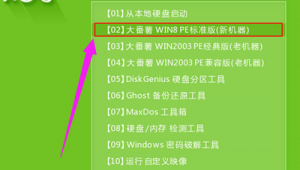
對于一些復雜的分區需求,如無損調整系統盤大小、創建動態磁盤等,使用第三方分區軟件會更加方便。以DiskGenius為例,下載并安裝該軟件后,打開軟件界面,它會直觀地顯示硬盤的分區情況。如果要調整分區大小,選中要調整的分區,點擊軟件界面上的“調整分區大小”按鈕,在彈出的窗口中拖動滑塊來調整分區的大小,調整完成后點擊“確定”,最后點擊軟件界面上的“保存更改”按鈕,軟件會自動進行分區調整操作。
在進行分區操作時,還需要注意一些事項。分區操作會涉及到數據的讀寫和修改,所以在操作前一定要備份重要的數據,以免數據丟失。要根據自己的使用習慣和需求合理規劃分區的大小和數量。如果分區過多,會增加管理的復雜度;如果分區過少,又不利于數據的分類存儲。在使用第三方分區軟件時,要從正規渠道下載,避免下載到帶有惡意軟件的版本,影響電腦的安全。
通過以上的教程,相信大家已經掌握了在Win7系統下進行電腦分區的方法。合理的分區能夠讓我們的電腦使用起來更加高效和便捷,希望大家都能根據自己的需求打造出一個有序的電腦存儲空間。