在日常生活中,我們經(jīng)常會連接各種WiFi網(wǎng)絡(luò),有時候可能會忘記之前連接過的WiFi密碼。無論是想要將密碼分享給朋友,還是在新設(shè)備上重新連接該WiFi,知道如何在電腦上顯示W(wǎng)iFi密碼就顯得尤為重要。下面將詳細介紹不同操作系統(tǒng)下查看WiFi密碼的方法。
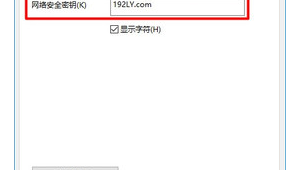
對于Windows系統(tǒng),它是目前使用最為廣泛的操作系統(tǒng)之一。在Windows系統(tǒng)中,查看WiFi密碼可以通過命令提示符來實現(xiàn)。按下“Win+R”組合鍵,打開“運行”對話框,輸入“cmd”并回車,打開命令提示符窗口。在命令提示符中,輸入“netsh wlan show profiles”命令,按下回車鍵后,系統(tǒng)會列出所有曾經(jīng)連接過的WiFi網(wǎng)絡(luò)名稱。接著,要查看具體某個WiFi的密碼,輸入“netsh wlan show profile name="WiFi名稱" key=clear”,這里需要將“WiFi名稱”替換為你想要查看密碼的具體WiFi名稱。再次按下回車鍵,在彈出的信息中,找到“安全設(shè)置”部分,其中“關(guān)鍵內(nèi)容”后面顯示的就是該WiFi的密碼。除了命令提示符的方法,還可以通過網(wǎng)絡(luò)連接設(shè)置來查看。打開“控制面板”,選擇“網(wǎng)絡(luò)和 Internet”,再點擊“網(wǎng)絡(luò)連接”。找到當(dāng)前連接的WiFi網(wǎng)絡(luò)圖標(biāo),右鍵點擊它,選擇“狀態(tài)”。在彈出的窗口中,點擊“無線屬性”,切換到“安全”選項卡,勾選“顯示字符”,此時密碼就會顯示出來。
而對于蘋果的macOS系統(tǒng),查看WiFi密碼的方式則有所不同。當(dāng)你使用的是macOS系統(tǒng)時,首先要確保你已經(jīng)登錄了當(dāng)前的用戶賬戶。點擊屏幕左上角的蘋果菜單,選擇“系統(tǒng)偏好設(shè)置”,然后點擊“網(wǎng)絡(luò)”圖標(biāo)。在左側(cè)列表中,選擇你要查看密碼的WiFi網(wǎng)絡(luò)。點擊窗口右下角的“高級”按鈕,接著切換到“WiFi”選項卡。在這個選項卡中,你可以看到當(dāng)前連接的WiFi名稱。選中該WiFi名稱后,點擊窗口左下角的“鑰匙串訪問”圖標(biāo)。在彈出的“鑰匙串訪問”窗口中,找到對應(yīng)的WiFi條目。右鍵點擊該條目,選擇“顯示簡介”。在彈出的詳細信息窗口中,勾選“顯示密碼”,系統(tǒng)會提示你輸入當(dāng)前用戶的登錄密碼進行驗證,輸入正確密碼后,WiFi密碼就會顯示出來。
Linux系統(tǒng)有著眾多的發(fā)行版,不同發(fā)行版查看WiFi密碼的方法也存在一定差異。以Ubuntu系統(tǒng)為例,它是較為常見的Linux發(fā)行版之一。打開終端。在終端中輸入“sudo cat /etc/NetworkManager/system-connections/WiFi名稱”,同樣需要將“WiFi名稱”替換為你實際要查看密碼的WiFi名稱。由于該操作需要管理員權(quán)限,所以會要求你輸入當(dāng)前用戶的密碼。輸入密碼后按下回車鍵,在輸出的信息中,找到“psk=”這一行,等號后面的內(nèi)容就是該WiFi的密碼。
了解在不同操作系統(tǒng)下查看WiFi密碼的方法,能讓我們在需要時快速獲取密碼,無論是方便與他人共享網(wǎng)絡(luò),還是解決設(shè)備重新連接網(wǎng)絡(luò)的問題,都具有很大的實用價值。掌握這些技巧,將使我們的網(wǎng)絡(luò)使用更加便捷和高效。