在數字化時代,我們的電子設備里存儲著大量的照片,其中不乏一些我們不希望他人隨意看到的隱私照片。對于使用Mac電腦的用戶來說,如何安全、便捷地隱藏這些照片是一個備受關注的問題。Mac系統為我們提供了多種隱藏照片的方法,這些方法各有特點,能夠滿足不同用戶的需求。
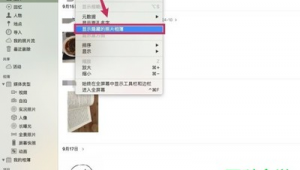
一種常見且簡單的方法是利用Mac自帶的“照片”應用程序中的隱藏功能。在“照片”應用中,你可以輕松地將想要隱藏的照片標記為隱藏狀態。具體操作是,在瀏覽照片時,選中你希望隱藏的照片,然后點擊菜單欄中的“照片”選項,在下拉菜單中選擇“隱藏照片”。此時,被選中的照片會被移動到“隱藏”相冊中。這個“隱藏”相冊默認是不顯示在主界面的,只有通過特定的操作才能訪問。要查看隱藏相冊,你可以點擊“照片”應用窗口左上角的“顯示”菜單,選擇“顯示隱藏相冊”。不過,這種方法相對來說比較初級,因為知道這個操作的人仍然可以輕易地找到隱藏的照片。
如果你希望更安全地隱藏照片,那么使用磁盤映像(DMG)文件是一個不錯的選擇。磁盤映像就像是一個虛擬的磁盤,你可以將照片文件存儲在其中,并對其進行加密。打開“磁盤工具”應用程序,它通常可以在“應用程序”文件夾的“實用工具”文件夾中找到。在“磁盤工具”中,點擊菜單欄中的“文件”選項,選擇“新建”,然后再選擇“空白磁盤映像”。在彈出的窗口中,你可以設置磁盤映像的名稱、大小和存儲位置。在“加密”選項中,選擇你需要的加密級別,如“128位AES加密”或“256位AES加密”,并設置一個強密碼。設置完成后,點擊“創建”按鈕,磁盤工具會創建一個加密的磁盤映像文件。接下來,你可以將想要隱藏的照片復制或移動到這個磁盤映像中。每次需要訪問這些照片時,雙擊磁盤映像文件,輸入之前設置的密碼,系統會將其掛載為一個虛擬磁盤,你就可以像訪問普通磁盤一樣訪問其中的照片了。使用完后,在“磁盤工具”中卸載該磁盤映像,這樣照片就會再次被安全地隱藏起來。
除了上述方法,還可以使用第三方加密軟件來隱藏照片。市面上有許多優秀的第三方加密軟件,它們通常提供更強大的加密功能和更友好的用戶界面。例如,“Encrypto”就是一款備受好評的加密軟件。它可以對各種文件進行加密,包括照片。使用“Encrypto”時,你只需將照片拖放到軟件界面中,設置一個密碼,軟件就會對照片進行加密。加密后的照片文件會被保存為一個新的加密文件,只有輸入正確密碼才能解密查看。與磁盤映像不同的是,使用第三方加密軟件加密的照片可以直接存儲在電腦的任意位置,而不需要創建虛擬磁盤。這種方法的優點是更加靈活,而且加密強度更高,能夠有效保護照片的隱私。
如果你擔心電腦被盜或丟失導致照片泄露,還可以考慮使用云存儲服務,并對上傳的照片進行加密。一些云存儲服務提供商,如Google Drive、Dropbox等,允許用戶上傳加密后的文件。你可以在本地先使用上述的加密方法對照片進行加密,然后再上傳到云存儲中。這樣,即使他人獲取了你的云存儲賬號,沒有密碼也無法查看其中的照片。
在Mac電腦上隱藏照片有多種方法可供選擇。你可以根據自己的需求和安全級別要求,選擇適合自己的方法。無論是簡單的隱藏功能,還是復雜的加密技術,都能幫助你保護照片的隱私,讓你的個人信息更加安全。定期備份隱藏的照片也是一個好習慣,以防止因意外情況導致照片丟失。希望這些方法能夠幫助你更好地管理和保護自己的照片。