在當今數(shù)字化時代,電腦與WiFi已成為人們生活和工作中不可或缺的元素。無論是在家中、辦公室還是公共場所,我們都頻繁地依賴它們來實現(xiàn)信息的快速傳輸與共享。對于電腦用戶而言,熟練掌握電腦WiFi查看的方法,不僅能讓我們隨時暢享網(wǎng)絡帶來的便捷,更能在網(wǎng)絡出現(xiàn)問題時迅速排查故障,確保工作和娛樂不受影響。
要查看電腦的WiFi連接情況,首先需明確操作系統(tǒng)的類型。不同的操作系統(tǒng),其查看方式雖略有差異,但基本原理相通。以常見的Windows系統(tǒng)為例,操作相對簡便直觀。當我們開啟電腦并成功連接到WiFi網(wǎng)絡后,在屏幕右下角的任務欄中,通常會顯示一個無線網(wǎng)絡連接圖標。這個圖標直觀地展示了當前電腦與WiFi網(wǎng)絡的連接狀態(tài)。如果圖標顯示為已連接且信號強度良好,說明網(wǎng)絡連接正常,可以順利進行各種網(wǎng)絡活動,如瀏覽網(wǎng)頁、觀看、下載文件等。
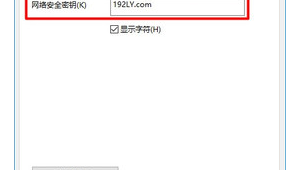
若想進一步了解WiFi的詳細信息,如網(wǎng)絡名稱、IP地址、子網(wǎng)掩碼、默認網(wǎng)關(guān)等,可通過以下操作實現(xiàn)。在任務欄的無線網(wǎng)絡連接圖標上右鍵單擊,選擇“狀態(tài)”選項。在彈出的“無線網(wǎng)絡連接狀態(tài)”窗口中,我們可以看到上述提到的網(wǎng)絡詳細信息。這些信息對于網(wǎng)絡管理員或需要深入了解網(wǎng)絡配置的用戶尤為重要。例如,IP地址用于在網(wǎng)絡中標識電腦的身份,通過查看IP地址,我們可以判斷電腦是否獲取到正確的網(wǎng)絡配置,以及是否與其他設備在同一網(wǎng)段內(nèi),從而有助于解決網(wǎng)絡連接異常等問題。
子網(wǎng)掩碼則決定了IP地址中哪些部分用于標識網(wǎng)絡,哪些部分用于標識主機。默認網(wǎng)關(guān)是電腦與外部網(wǎng)絡通信的必經(jīng)之路,當電腦需要訪問外部網(wǎng)絡時,數(shù)據(jù)包會首先發(fā)送到默認網(wǎng)關(guān),再由其轉(zhuǎn)發(fā)到目標網(wǎng)絡。了解這些信息,能讓我們在遇到網(wǎng)絡故障時,更準確地分析問題所在,例如判斷是電腦自身的網(wǎng)絡設置問題,還是路由器或網(wǎng)絡服務提供商的故障。
除了上述常規(guī)的查看方式,在一些特殊情況下,我們可能還需要更深入地了解WiFi連接的相關(guān)參數(shù)。比如,當我們懷疑WiFi信號受到干擾或存在安全隱患時,可以通過命令提示符來獲取更多詳細信息。按下“Win + R”組合鍵,打開“運行”對話框,輸入“cmd”并回車,打開命令提示符窗口。在命令提示符中輸入“netsh wlan show interfaces”命令,回車后即可顯示當前電腦所連接的WiFi網(wǎng)絡的詳細信息,包括信號強度、頻段、認證方式等。信號強度以百分比表示,數(shù)值越高,信號越強,網(wǎng)絡連接質(zhì)量也就越好。頻段則分為2.4GHz和5GHz兩種,不同頻段具有不同的特點和適用場景。一般來說,2.4GHz頻段穿墻能力較強,但傳輸速度相對較慢;5GHz頻段傳輸速度快,但穿墻能力較弱。了解當前WiFi所使用的頻段,有助于我們根據(jù)實際需求優(yōu)化網(wǎng)絡設置,例如在信號較弱的區(qū)域,可嘗試切換到2.4GHz頻段以獲得更穩(wěn)定的連接。
認證方式則涉及到網(wǎng)絡的安全性。常見的認證方式有WPA2 - PSK、WPA3 - PSK等。WPA2 - PSK是一種較為成熟且廣泛使用的安全認證方式,它通過加密密鑰來保護網(wǎng)絡通信的安全。WPA3 - PSK則是WPA2的升級版,提供了更高的安全性。了解所連接WiFi的認證方式,能讓我們評估網(wǎng)絡的安全性,確保在進行敏感信息傳輸時,如網(wǎng)上銀行交易、登錄密碼等,不會因網(wǎng)絡安全漏洞而遭受風險。
對于使用Mac系統(tǒng)的用戶,查看WiFi連接信息的方式也別具特色。在菜單欄中點擊“系統(tǒng)偏好設置”,然后選擇“網(wǎng)絡”選項。在“網(wǎng)絡”窗口中,左側(cè)列表會顯示當前電腦所連接的各種網(wǎng)絡連接方式,選擇WiFi后,右側(cè)窗口會呈現(xiàn)出WiFi的詳細信息,如IP地址、子網(wǎng)掩碼、路由器地址等,與Windows系統(tǒng)中的相關(guān)信息類似,同樣可用于網(wǎng)絡故障排查和配置優(yōu)化。
在移動設備如筆記本電腦或平板電腦中,WiFi查看功能也至關(guān)重要。隨著移動辦公和移動娛樂的普及,我們經(jīng)常需要在不同的場所使用移動設備連接WiFi網(wǎng)絡。通過查看WiFi連接情況,我們可以及時發(fā)現(xiàn)信號不穩(wěn)定、連接中斷等問題,并采取相應的解決措施。例如,當在咖啡館等公共場所連接WiFi時,可能會遇到多個WiFi信號,此時通過查看信號強度和網(wǎng)絡名稱等信息,選擇最合適的網(wǎng)絡進行連接,既能保證網(wǎng)絡速度,又能確保網(wǎng)絡安全。
一些電腦還支持通過硬件控制面板來查看WiFi連接信息。在電腦的設備管理器中,找到“網(wǎng)絡適配器”選項,展開后右鍵單擊所使用的WiFi網(wǎng)卡,選擇“屬性”。在彈出的屬性窗口中,切換到“高級”選項卡,這里可以查看和設置一些與WiFi相關(guān)的高級參數(shù),如無線模式、傳輸功率等。通過調(diào)整這些參數(shù),我們可以進一步優(yōu)化WiFi連接性能,例如將無線模式設置為“802.11ac”以獲得更高的傳輸速度,但需注意確保設備和路由器都支持該模式。
熟練掌握電腦WiFi查看的方法對于每一位電腦用戶來說都至關(guān)重要。它不僅能讓我們隨時了解網(wǎng)絡連接狀態(tài),暢享網(wǎng)絡帶來的便利,還能在網(wǎng)絡出現(xiàn)問題時迅速定位故障,采取有效的解決措施。無論是日常的辦公娛樂,還是應對復雜的網(wǎng)絡環(huán)境,準確查看電腦WiFi連接信息都將成為我們解決網(wǎng)絡問題、提升網(wǎng)絡體驗的有力工具。通過不斷熟悉和運用這些查看方法,我們能夠更加從容地駕馭數(shù)字化生活,讓網(wǎng)絡為我們的工作和生活增添更多精彩。