在日常使用電腦的過程中,隨著時間的推移,電腦系統會產生各種各樣的垃圾文件。這些垃圾文件不僅會占據大量的磁盤空間,導致電腦運行速度變慢,還可能影響系統的穩定性和安全性。因此,定期清理電腦垃圾是維護電腦性能的重要一環。而利用清理電腦垃圾命令來進行清理,是一種高效且專業的方法。
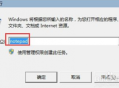
在Windows系統中,有許多實用的命令可以幫助我們清理電腦垃圾。不得不提的是“cleanmgr”命令。這個命令可以啟動磁盤清理工具,它能夠自動掃描并識別磁盤上的臨時文件、回收站文件、系統更新備份文件等各類垃圾文件。使用方法非常簡單,只需按下“Win + R”組合鍵,打開“運行”對話框,在其中輸入“cleanmgr”并回車,系統就會開始掃描磁盤。掃描完成后,會彈出磁盤清理對話框,我們可以根據自己的需求選擇要清理的文件類型,如臨時Internet文件、回收站、系統更新備份等。點擊“確定”后,系統就會開始清理所選的垃圾文件,釋放磁盤空間。
除了“cleanmgr”命令,“sfc /scannow”命令也是一個非常實用的清理命令。這個命令主要用于掃描和修復系統文件。在電腦使用過程中,系統文件可能會因為各種原因損壞或丟失,這可能會導致系統出現各種問題,如藍屏、死機等。“sfc /scannow”命令可以自動掃描系統文件,并嘗試修復發現的問題。同樣是按下“Win + R”組合鍵,打開“運行”對話框,輸入“sfc /scannow”并回車,系統就會開始掃描和修復系統文件。這個過程可能會比較耗時,需要耐心等待。掃描和修復完成后,系統的穩定性會得到顯著提升。
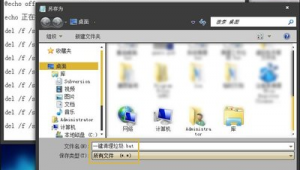
“diskpart”命令也可以用于清理磁盤。這個命令主要用于管理磁盤分區和卷。在某些情況下,磁盤上可能會存在一些無用的分區或卷,這些分區或卷會占用磁盤空間。使用“diskpart”命令可以刪除這些無用的分區或卷。具體操作步驟如下:按下“Win + R”組合鍵,打開“運行”對話框,輸入“diskpart”并回車,打開磁盤分區管理工具。在命令提示符中,輸入“list disk”命令,列出所有磁盤。然后輸入“select disk X”(X為要操作的磁盤編號)選擇要操作的磁盤。接著輸入“list partition”命令,列出所選磁盤的所有分區。再輸入“select partition X”(X為要刪除的分區編號)選擇要刪除的分區。最后輸入“delete partition”命令,刪除所選分區。需要注意的是,在使用“diskpart”命令時要謹慎操作,避免誤刪重要的分區或卷。
除了以上這些命令,還有一些其他的清理電腦垃圾命令,如“chkdsk”命令,它可以檢查磁盤錯誤并嘗試修復;“defrag”命令,它可以對磁盤進行碎片整理,提高磁盤讀寫速度。不同的命令有不同的功能和用途,我們可以根據自己的需求選擇合適的命令來清理電腦垃圾。
在使用清理電腦垃圾命令時,也有一些需要注意的事項。在執行命令之前,最好備份重要的數據,以防數據丟失。要確保在管理員權限下運行命令提示符,否則可能無法執行某些命令。要根據自己的電腦配置和使用情況合理選擇清理命令,避免過度清理導致系統出現問題。
利用清理電腦垃圾命令可以高效地清理電腦垃圾,提升電腦性能。我們可以根據自己的需求和實際情況,靈活運用這些命令,讓我們的電腦始終保持良好的運行狀態。也要養成定期清理電腦垃圾的好習慣,這樣才能讓電腦更加穩定、快速地運行。