在使用Win7電腦的過程中,可能會遇到各種狀況,其中音量圖標不見了就是一個頗為常見的問題。這看似只是一個小小的圖標消失,但卻會給我們的日常使用帶來不小的困擾。當我們想要調節音量時,卻發現那個熟悉的音量圖標蹤跡全無,這會讓人一時不知所措。
音量圖標不見了,首先我們要思考可能導致其消失的原因。一方面,有可能是相關驅動程序出現了問題。電腦中的硬件設備都需要對應的驅動程序來支持其正常運行,聲卡驅動就是控制音量等音頻功能的關鍵。如果聲卡驅動損壞、過時或者未正確安裝,就極有可能影響音量圖標的顯示。比如,我們在安裝了某些不兼容的軟件或者進行了系統更新后,聲卡驅動可能就會出現異常,進而導致音量圖標消失不見。另一方面,系統設置的更改也可能引發這一問題。在Win7系統中,有許多關于聲音設置的選項,如果不小心誤操作,比如在聲音屬性設置中更改了某些參數,或者在任務欄通知區域設置里進行了錯誤的調整,都可能使得音量圖標無法正常顯示。還有可能是病毒或惡意軟件的入侵。這些惡意程序可能會篡改系統設置,破壞與音量圖標相關的文件或進程,從而讓音量圖標消失。
針對音量圖標不見的情況,我們可以嘗試多種解決方法。可以通過設備管理器來檢查聲卡驅動是否正常。按下Win鍵+R鍵,輸入“devmgmt.msc”并回車,打開設備管理器。在“聲音、和游戲控制器”選項中,查看聲卡驅動是否有黃色感嘆號或者其他異常標識。如果有,右鍵點擊聲卡驅動,選擇“更新驅動程序軟件”,按照提示進行操作,看是否能修復驅動問題從而讓音量圖標重新出現。若更新驅動后仍未解決,那就需要卸載當前聲卡驅動,然后重新安裝。可以在設備管理器中右鍵點擊聲卡驅動,選擇“卸載”,之后重啟電腦,系統會自動檢測并重新安裝合適的驅動。
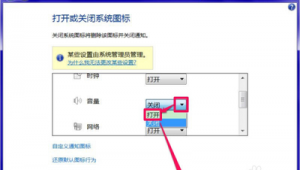
我們可以檢查系統聲音設置。在任務欄空白處右鍵點擊,選擇“屬性”,在彈出的窗口中切換到“通知區域”選項卡,點擊“自定義”按鈕。在“通知區域圖標”設置窗口中,找到“音量”選項,確保其狀態為“顯示圖標和通知”。如果這里設置正確,但音量圖標還是不見,那就進一步檢查聲音服務是否開啟。按下Win鍵+R鍵,輸入“services.msc”并回車,打開服務窗口。找到“Windows Audio”服務,查看其狀態是否為“已啟動”。如果未啟動,右鍵點擊該服務,選擇“啟動”。還要確保“Windows Audio Endpoint Builder”服務也處于啟動狀態。
如果懷疑是病毒或惡意軟件導致的音量圖標消失,那就需要進行全面的病毒查殺。使用可靠的殺毒軟件,如360安全衛士、騰訊電腦管家等,對電腦進行全盤掃描。一旦發現病毒或惡意軟件,及時清除,然后重啟電腦,看音量圖標是否恢復正常。
在解決音量圖標不見了的問題過程中,我們還可以參考一些網絡上的經驗和教程。很多用戶在遇到相同問題后,會在論壇或技術社區分享自己的解決辦法,我們可以從中獲取靈感和幫助。但要注意篩選信息,確保參考的內容來源可靠,避免因為采用了錯誤的方法而導致問題更加復雜。
Win7電腦音量圖標不見了雖然會給我們帶來不便,但只要我們冷靜分析原因,按照正確的方法逐步排查和解決,通常都能讓音量圖標重新回到我們的任務欄中,恢復電腦正常的音頻調節功能,讓我們能夠順暢地享受各種音頻體驗。