在電腦使用過程中,隨著時間的推移,會產生大量的垃圾文件,如臨時文件、緩存文件、日志文件等,這些垃圾文件不僅會占用硬盤空間,還會影響電腦的運行速度和性能。因此,定期清除電腦垃圾是非常必要的。下面將介紹一些常用的電腦清除垃圾命令。
一、清理系統臨時文件
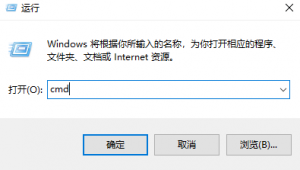
系統臨時文件是系統在運行過程中產生的臨時文件,這些文件通常沒有用處,而且會占用大量的硬盤空間。可以使用以下命令清理系統臨時文件:
```
del /f /s /q %systemdrive%\Windows\Temp\*.*
del /f /s /q %userprofile%\AppData\Local\Temp\*.*
```
上述命令中,`del`是刪除命令,`/f`表示強制刪除,`/s`表示刪除指定目錄及其子目錄中的所有文件,`/q`表示安靜模式,不顯示刪除進度。`%systemdrive%`表示系統盤,通常是`C:\`,`%userprofile%`表示當前用戶的配置文件目錄,通常是`C:\Users\用戶名\`。
二、清理瀏覽器緩存
瀏覽器緩存是瀏覽器在訪問網頁時保存的一些臨時文件,這些文件可以加快網頁的加載速度,但如果緩存文件過多,也會占用大量的硬盤空間。可以使用以下命令清理瀏覽器緩存:
1. Chrome 瀏覽器:
```
chrome://settings/clearBrowserData
```
在打開的頁面中,選擇要清除的緩存類型,如緩存圖像和文件、緩存的離線應用程序數據等,然后點擊“清除數據”按鈕即可。
2. Firefox 瀏覽器:
```
about:support#storage
```
在打開的頁面中,點擊“清除近期歷史記錄”按鈕,在彈出的對話框中,選擇要清除的緩存類型,如緩存、下載歷史記錄等,然后點擊“立即清除”按鈕即可。
3. IE 瀏覽器:
```
inetcpl.cpl
```
在打開的 Internet 屬性對話框中,切換到“常規”選項卡,點擊“刪除”按鈕,在彈出的刪除瀏覽歷史記錄對話框中,選擇要清除的緩存類型,如臨時 Internet 文件、歷史記錄等,然后點擊“刪除”按鈕即可。
三、清理系統日志文件
系統日志文件是系統記錄的一些事件信息,如系統啟動、應用程序運行等。這些日志文件通常會占用大量的硬盤空間,而且對于一般用戶來說,并沒有太大的用處。可以使用以下命令清理系統日志文件:
```
wevtutil el | % { wevtutil cl $_ }
```
上述命令中,`wevtutil`是 Windows 事件查看器工具,`el`表示列出所有事件日志,`|`表示管道符號,將輸出傳遞給下一個命令,`% { }`表示循環處理每個事件日志,`wevtutil cl $_`表示清除當前事件日志。
四、清理回收站
回收站是 Windows 系統中用于存放刪除文件的地方,這些文件并沒有真正被刪除,只是被移動到了回收站中。如果回收站中的文件過多,也會占用大量的硬盤空間。可以使用以下命令清理回收站:
```
rd /s /q %systemdrive%\$Recycle.Bin\
```
上述命令中,`rd`是刪除目錄命令,`/s`表示刪除指定目錄及其子目錄中的所有文件和子目錄,`/q`表示安靜模式,不顯示刪除進度。`%systemdrive%`表示系統盤,通常是`C:\`。
五、定期清理不需要的程序和文件
除了上述自動清理垃圾的命令外,還可以定期清理一些不需要的程序和文件,如卸載不需要的軟件、刪除不需要的文件等。這些操作可以手動完成,也可以使用一些第三方工具來完成。
定期清除電腦垃圾是保持電腦健康運行的重要步驟。通過使用上述命令,可以有效地清理電腦中的垃圾文件,釋放硬盤空間,提高電腦的運行速度和性能。還可以定期清理不需要的程序和文件,保持電腦的整潔和有序。