在如今高速發展的數字時代,電腦已經成為我們生活和工作中不可或缺的工具。有時我們會遇到一些令人困擾的問題,比如電腦右鍵刷新很慢。這看似小小的問題,卻可能給我們的使用體驗帶來極大的不便,下面就讓我們一起來探討一下這個問題的原因和解決方法。
當我們右鍵點擊電腦桌面或文件夾時,期望能夠快速地看到更新后的內容或執行相應的操作。但如果刷新速度變得異常緩慢,每一次點擊都需要等待許久才能得到結果,這無疑會讓我們的心情變得煩躁不安。這種情況可能會在我們需要快速查看文件修改情況、更新系統緩存或者進行一些日常的文件管理操作時頻繁出現,嚴重影響我們的工作效率和使用體驗。
造成電腦右鍵刷新很慢的原因可能有多種。系統資源的占用是一個常見的因素。如果電腦同時運行著大量的程序,或者內存不足,就會導致系統響應變慢,從而影響右鍵刷新的速度。例如,當我們同時打開多個大型軟件、運行編輯任務或者進行復雜的計算時,系統的資源會被大量占用,此時右鍵刷新可能就會變得很慢。硬盤的性能也會對右鍵刷新速度產生影響。如果硬盤老化、出現壞道或者存儲文件過多,都會導致硬盤讀寫速度變慢,進而影響右鍵刷新的效果。一些惡意軟件或者插件也可能會干擾系統的正常運行,導致右鍵刷新變慢。這些惡意軟件可能會在后臺偷偷運行,占用系統資源,或者對系統文件進行修改,從而影響系統的性能。
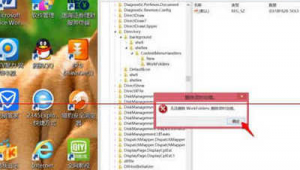
那么,我們應該如何解決電腦右鍵刷新很慢的問題呢?我們可以嘗試關閉一些不必要的程序,釋放系統資源。可以通過任務管理器查看當前正在運行的程序,將一些不需要的程序關閉或者暫停運行,這樣可以提高系統的響應速度,從而加快右鍵刷新的速度。我們可以對硬盤進行清理和優化。可以使用磁盤清理工具清理硬盤中的臨時文件、回收站等無用數據,也可以使用磁盤碎片整理工具對硬盤進行整理,以提高硬盤的讀寫速度。我們還可以定期對電腦進行殺毒和清理惡意軟件,以保證系統的安全和穩定。可以使用專業的殺毒軟件進行全盤掃描,及時發現和清除惡意軟件,避免它們對系統造成影響。
如果以上方法都無法解決問題,那么可能是系統文件出現了損壞或者注冊表出現了問題。此時,我們可以嘗試使用系統修復工具或者恢復注冊表來解決。在 Windows 系統中,我們可以使用系統自帶的 SFC 命令進行系統文件修復,也可以使用第三方的注冊表清理工具來清理注冊表中的錯誤。但在進行這些操作時,需要注意備份重要的數據,以免造成數據丟失。
電腦右鍵刷新很慢是一個比較常見的問題,但我們可以通過一些簡單的方法來解決它。首先要找出問題的原因,然后根據具體情況采取相應的解決方法。在日常使用電腦時,我們也要注意保持電腦的清潔和良好的運行狀態,定期對電腦進行維護和保養,這樣可以延長電腦的使用壽命,提高使用效率。希望大家都能夠順利解決電腦右鍵刷新很慢的問題,享受更加流暢的電腦使用體驗。