在使用電腦的過程中,電腦驅動起著至關重要的作用,它就像是電腦硬件與操作系統之間的橋梁,保障著各種硬件設備能夠正常運行。有時候,為了避免驅動程序因各種原因(如系統更新、病毒攻擊、誤刪除等)出現損壞或丟失的情況,我們會對電腦驅動進行備份。當真正需要將備份的驅動還原時,很多人卻不知道該如何操作。接下來,我們就詳細探討一下電腦驅動備份怎么還原的相關問題。
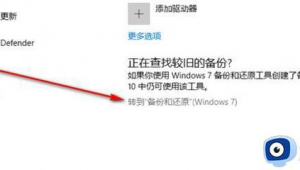
我們要明確不同的備份方式對應著不同的還原方法。常見的驅動備份方式有使用系統自帶功能備份、使用第三方驅動管理軟件備份等。
如果是使用系統自帶功能進行的驅動備份,在Windows系統中,我們可以通過設備管理器來嘗試還原。打開設備管理器的方法很簡單,在桌面上右鍵點擊“此電腦”,然后選擇“管理”,在彈出的計算機管理窗口中找到“設備管理器”并點擊打開。在設備管理器中,找到你想要還原驅動的硬件設備,右鍵點擊該設備,選擇“屬性”。在彈出的屬性窗口中,切換到“驅動程序”選項卡,這里有一個“回滾驅動程序”的按鈕。如果你之前的驅動是在系統自帶功能備份之后進行了更新或者出現了問題,點擊這個按鈕就可以將驅動還原到之前備份的版本。不過,需要注意的是,這個方法只適用于你是在系統自帶備份之后對驅動進行了更新操作的情況,如果是驅動丟失等其他情況,可能無法通過這種方式還原。
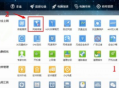
而對于使用第三方驅動管理軟件進行的備份,不同的軟件還原方式也有所差異。以驅動精靈為例,它是一款廣泛使用的驅動管理軟件。當你需要還原驅動時,打開驅動精靈軟件,在軟件界面中找到“驅動管理”選項。進入驅動管理頁面后,會看到已安裝的各種硬件設備的驅動信息。點擊頁面上方的“驅動還原”按鈕,此時驅動精靈會列出你之前備份的所有驅動文件。你可以根據自己的需求,選擇要還原的驅動,然后點擊“開始還原”按鈕,軟件就會自動為你將選中的驅動還原到電腦中。在還原過程中,可能會提示你重啟電腦,按照提示操作即可,重啟后驅動就會生效。
魯大師也是一款常用的驅動管理軟件。要使用魯大師還原驅動,同樣先打開魯大師軟件,點擊軟件界面中的“驅動檢測”選項,檢測完成后,點擊“驅動管理”。在驅動管理頁面中,找到“驅動備份與還原”選項,點擊進入。這里會顯示你之前備份的驅動列表,勾選你想要還原的驅動,然后點擊“開始還原”,等待還原過程完成,之后根據提示重啟電腦,驅動就成功還原了。
在進行驅動還原時,還有一些注意事項。一是要確保備份的驅動版本與當前電腦的硬件和操作系統兼容。如果版本不兼容,可能會導致硬件無法正常工作,甚至出現系統不穩定的情況。二是在還原驅動之前,最好先對當前的系統進行一次全面的檢查,確保系統沒有其他潛在的問題。在還原過程中,要保證電腦處于穩定的電源供應狀態,避免因突然斷電等情況導致還原失敗。
掌握電腦驅動備份的還原方法能夠幫助我們在遇到驅動問題時及時解決,保障電腦的正常使用。無論是使用系統自帶功能還是第三方軟件,只要按照正確的步驟操作,都可以順利完成驅動的還原。在日常使用電腦的過程中,我們也應該養成定期備份驅動的好習慣,這樣在遇到問題時就能更加從容地應對。