在現代生活中,我們經常會遇到需要查看自己電腦 wifi 密碼的情況,無論是想要分享給他人使用,還是在更換設備時需要重新連接,了解如何查看電腦 wifi 密碼都是很有必要的。本文將詳細介紹幾種常見的查看電腦 wifi 密碼的方法。
對于使用 Windows 系統的電腦,有幾種較為簡單的方法可以查看 wifi 密碼。一種方法是通過命令提示符來獲取。按下 Win + R 組合鍵打開運行窗口,輸入“cmd”并回車,打開命令提示符。在命令提示符中輸入“netsh wlan show profiles”命令,按下回車鍵后,系統會列出已保存的所有 wifi 網絡名稱及其相關信息。接著,在命令提示符中輸入“netsh wlan show profile [wifi 網絡名稱] key=clear”命令,將[wifi 網絡名稱]替換為你想要查看密碼的 wifi 名稱,再次按下回車鍵,系統就會顯示出該 wifi 網絡的密碼。
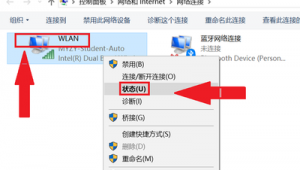
另一種在 Windows 系統中查看 wifi 密碼的方法是通過查看網絡連接屬性。右鍵點擊任務欄中的網絡圖標,選擇“打開網絡和 Internet 設置”。在打開的設置頁面中,點擊左側的“狀態”選項,然后在右側點擊“網絡和共享中心”鏈接。在網絡和共享中心頁面中,找到你的 wifi 連接,右鍵點擊該連接,選擇“屬性”選項。在彈出的屬性窗口中,找到“無線屬性”選項卡,點擊進入。在無線屬性窗口中,選擇“安全”選項卡,在下方的“網絡安全密鑰”或“共享密鑰”處,即可看到 wifi 密碼。
如果你的電腦使用的是 macOS 系統,查看 wifi 密碼的方法也比較簡單。點擊蘋果菜單,選擇“系統偏好設置”,然后點擊“網絡”選項。在網絡設置窗口中,選擇你的 wifi 連接,點擊“高級”按鈕。在高級設置窗口中,切換到“無線”選項卡,在下方的“密碼”處,即可看到 wifi 密碼。需要注意的是,macOS 系統默認會隱藏 wifi 密碼,如果你看不到密碼,需要點擊“顯示密碼”按鈕,輸入管理員密碼后,即可顯示出密碼。
除了以上兩種常見的操作系統外,對于一些基于 Linux 系統的電腦,也可以通過類似的方法查看 wifi 密碼。一般來說,在 Linux 系統中,可以通過編輯網絡配置文件來查看 wifi 密碼。具體的操作方法可能因不同的 Linux 發行版而有所差異,但大致的思路是找到保存 wifi 密碼的配置文件,打開該文件并查找相關的密碼信息。
需要提醒的是,查看電腦 wifi 密碼應該在合法合規的前提下進行。如果你的電腦是在工作或學校環境中,可能需要遵守相關的網絡使用規定,未經授權查看或分享 wifi 密碼可能會違反規定。為了保障網絡安全,建議定期更換 wifi 密碼,并避免使用過于簡單或容易被猜測的密碼。
了解如何查看自己電腦的 wifi 密碼是很實用的技能。無論是在家庭、辦公室還是其他場所,都可能會遇到需要查看 wifi 密碼的情況。通過上述介紹的方法,你可以輕松地查看電腦 wifi 密碼,滿足自己的需求。也要注意保護好自己的網絡安全,避免密碼泄露帶來的風險。