當你的電腦顯示“已脫機”時,這可能會給你帶來一些不便和困惑。了解脫機狀態的原因以及如何解決這個問題是很重要的。本文將詳細介紹 win8 電腦脫機的情況,包括可能的原因、解決方法以及一些預防措施。
在 win8 系統中,電腦顯示已脫機通常意味著它無法連接到互聯網。這可能是由于多種原因引起的,例如網絡連接問題、路由器故障、網絡設置錯誤或操作系統故障等。當電腦處于脫機狀態時,你將無法訪問互聯網上的資源,如網頁、電子郵件、在線文件等。
讓我們來看看可能導致 win8 電腦脫機的一些常見原因。
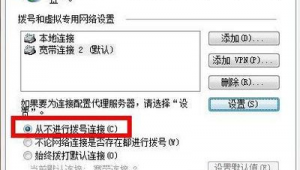
網絡連接問題是最常見的原因之一。這可能是由于網線松動、無線網絡信號弱或網絡提供商的問題引起的。如果你的電腦通過有線連接到網絡,檢查網線是否插緊,并確保路由器正常工作。如果是無線網絡連接,嘗試靠近路由器或更換無線信道,以提高信號強度。網絡提供商的故障也可能導致脫機狀態,你可以聯系網絡提供商了解是否有任何問題。
路由器故障也是導致電腦脫機的原因之一。路由器是將互聯網連接傳輸到各個設備的設備,如果路由器出現故障,連接將受到影響。你可以嘗試重啟路由器,將其從電源插座上拔掉,等待幾秒鐘后再插入電源,讓它重新啟動。如果路由器仍然無法正常工作,可能需要聯系網絡服務提供商或更換路由器。
網絡設置錯誤也可能導致 win8 電腦脫機。在 win8 系統中,網絡設置包括有線網絡設置和無線網絡設置。確保你的網絡設置正確,包括 IP 地址、子網掩碼、默認網關和 DNS 服務器等。你可以通過控制面板中的“網絡和共享中心”來查看和修改網絡設置。如果不確定如何設置網絡參數,建議咨詢網絡管理員或參考相關的網絡設置指南。
操作系統故障也可能導致電腦脫機。有時,操作系統可能會出現錯誤或沖突,導致網絡連接出現問題。你可以嘗試重啟電腦,以清除可能的系統錯誤。如果問題仍然存在,可以嘗試運行系統修復工具或恢復操作系統到之前的狀態。在 win8 系統中,你可以使用“系統還原”功能來恢復操作系統到之前的狀態,但請注意,這將刪除之后的所有更改和數據。
當你的 win8 電腦顯示已脫機時,以下是一些解決方法可以嘗試。
檢查網絡連接。確保你的電腦與路由器或網絡設備之間的連接正常。你可以通過查看任務欄中的網絡圖標來檢查網絡連接狀態。如果網絡圖標顯示沒有連接或連接受限,嘗試重新連接網絡或更換網絡連接方式。
如果網絡連接正常,但電腦仍然顯示已脫機,你可以嘗試刷新 DNS 緩存。DNS(域名系統)將域名轉換為 IP 地址,以便計算機能夠訪問互聯網上的資源。有時,DNS 緩存可能會出現錯誤,導致無法正常訪問互聯網。你可以通過在命令提示符中輸入“ipconfig /flushdns”來刷新 DNS 緩存。
如果以上方法都無法解決問題,你可以嘗試重置網絡設置。重置網絡設置將恢復網絡適配器的默認設置,可能會解決一些網絡連接問題。在 win8 系統中,你可以通過控制面板中的“網絡和共享中心”來重置網絡設置。請注意,重置網絡設置將刪除已保存的網絡連接和密碼,你需要重新設置這些信息。
為了避免 win8 電腦出現脫機狀態,以下是一些預防措施可以采取。
定期檢查網絡連接。確保你的電腦與路由器或網絡設備之間的連接穩定,并且沒有松動或損壞的網線。
保持路由器正常工作。定期重啟路由器,以清除可能的緩存和故障。確保路由器的固件是最新的,以獲得更好的性能和安全性。
更新網絡驅動程序。網絡驅動程序是使網絡設備與操作系統通信的軟件,如果驅動程序過時或出現故障,可能會導致網絡連接問題。你可以通過設備管理器來更新網絡驅動程序,或者訪問網絡設備制造商的網站下載最新的驅動程序。
注意網絡安全。避免訪問惡意網站或下載可疑的文件,以免感染病毒或惡意軟件,導致網絡連接出現問題。使用防火墻和殺毒軟件來保護你的電腦免受網絡攻擊。
當你的 win8 電腦顯示已脫機時,不要驚慌。通過了解脫機狀態的原因和解決方法,你可以輕松地解決這個問題。定期檢查網絡連接、保持路由器正常工作、更新網絡驅動程序和注意網絡安全是預防電腦脫機的重要措施。希望本文對你有所幫助,讓你能夠順利地使用 win8 電腦并連接到互聯網。