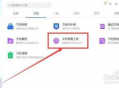
在日常使用電腦的過程中,我們常常會發現電腦的運行速度逐漸變慢,各種軟件的響應也變得遲緩。這其中一個重要的原因就是電腦緩存的積累。電腦緩存是系統和軟件在運行過程中臨時存儲的數據,它的存在本意是為了提高程序的運行效率,減少重復讀取數據的時間。隨著時間的推移和使用頻率的增加,緩存文件會不斷堆積,占據大量的磁盤空間,同時也可能導致系統出現各種問題。因此,適時清理電腦緩存成為了保持電腦良好性能的關鍵操作。
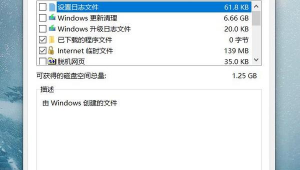
不同的操作系統有著各自清理緩存的指令和方法。對于Windows系統而言,有多種方式可以清理緩存。在磁盤清理方面,我們可以通過以下操作來實現。打開“此電腦”,右鍵點擊需要清理的磁盤分區,比如系統盤(通常是C盤),選擇“屬性”。在彈出的屬性窗口中,切換到“常規”選項卡,然后點擊“磁盤清理”按鈕。系統會開始自動掃描該磁盤分區上可以清理的文件,其中就包括臨時文件、回收站文件、系統更新備份文件等緩存類文件。勾選想要清理的文件類型,然后點擊“確定”,系統就會開始清理這些緩存文件,釋放磁盤空間,從而加快系統運行速度。
除了磁盤清理工具,我們還可以通過命令提示符來清理特定的緩存。按下Win+R鍵,打開“運行”對話框,輸入“cmd”并回車,打開命令提示符窗口。在命令提示符中,我們可以使用一些特定的命令來清理緩存。例如,要清理DNS緩存,可以輸入“ipconfig /flushdns”命令,然后回車執行。這個命令會清除本地DNS緩存記錄,解決因DNS緩存導致的網絡連接問題,比如無法訪問某些網站或者訪問速度過慢等情況。如果想要清理系統更新緩存,可以輸入“net stop wuauserv”命令來停止Windows更新服務,接著打開C:\Windows\SoftwareDistribution文件夾,刪除其中的Download文件夾下的所有文件,之后再輸入“net start wuauserv”命令重啟Windows更新服務。這樣就完成了系統更新緩存的清理。
對于使用Chrome瀏覽器的用戶,也有專門的緩存清理方法。打開Chrome瀏覽器,在地址欄輸入“chrome://settings/clearBrowserData”,回車后會彈出清理瀏覽器數據的窗口。在這里,我們可以選擇清理的時間范圍,比如最近一小時、一天、一周或者全部時間的緩存數據、歷史記錄、下載記錄等。勾選想要清理的項目后,點擊“清除數據”按鈕,即可快速清理Chrome瀏覽器的緩存,讓瀏覽器運行更加流暢。同樣,Firefox瀏覽器也可以通過類似的方式清理緩存。打開Firefox瀏覽器,點擊右上角的菜單按鈕,選擇“選項”。在彈出的選項窗口中,切換到“隱私與安全”選項卡,然后在“歷史記錄”部分點擊“清除數據”按鈕。在彈出的清除數據窗口中,勾選“緩存的網頁內容”等想要清理的項目,點擊“立即清除”即可。
而對于Mac系統,清理緩存也有相應的指令。在訪達中,點擊菜單欄中的“前往”,選擇“前往文件夾”。在彈出的輸入框中輸入“~/Library/Caches”,然后回車,會打開系統緩存文件夾。這里面包含了各個應用程序的緩存文件,我們可以根據自己的需求,選擇刪除不需要的緩存文件夾或者文件。還可以使用第三方清理工具,如CleanMyMac等軟件,它們可以更全面、更方便地清理系統中的各種緩存文件以及其他垃圾文件,讓Mac電腦保持最佳性能狀態。
清理電腦緩存的指令和方法多種多樣,我們可以根據自己的操作系統和實際需求,選擇合適的方式來定期清理電腦緩存。通過及時清理緩存,能夠有效提升電腦的運行速度,減少系統故障的發生,讓我們在使用電腦時能夠享受到更加流暢、高效的體驗,無論是日常辦公、娛樂還是學習,都能更加得心應手。