在當今數字化時代,無線網絡已經成為人們生活中不可或缺的一部分。無論是在家中辦公、娛樂,還是在外出旅行時,我們都希望能夠隨時隨地連接到穩定的網絡。有時候我們可能會遇到一些情況,比如在沒有無線網絡覆蓋的地方,或者是無線網絡信號不穩定,這時候就需要使用電腦來設置wifi熱點,以便讓其他設備能夠通過這個熱點連接到網絡。下面將詳細介紹如何用電腦設置wifi熱點。
我們需要確認電腦是否具備設置wifi熱點的條件。一般來說,只要電腦帶有無線網卡,并且操作系統支持相關功能,就可以設置wifi熱點。目前,主流的操作系統如Windows和macOS都提供了設置wifi熱點的功能。
對于Windows系統的電腦,設置wifi熱點的方法有多種。一種較為簡單的方式是通過系統自帶的移動熱點功能。具體操作步驟如下:點擊任務欄上的網絡圖標,在彈出的菜單中找到“移動熱點”選項。如果該選項顯示為灰色不可用狀態,可能需要先開啟無線網卡。開啟方法是進入“網絡和Internet設置”,在左側菜單中選擇“狀態”,然后在右側找到“更改適配器選項”,右鍵點擊無線網卡,選擇“啟用”。當“移動熱點”選項可用后,點擊進入設置頁面。在這里,你可以設置熱點的名稱和密碼,點擊“編輯”按鈕即可進行修改。設置完成后,將“移動熱點”開關打開,其他設備就可以搜索到該熱點并連接使用了。
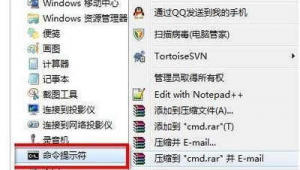
另一種方法是使用命令提示符來創建和管理wifi熱點。先以管理員身份運行命令提示符。在命令提示符窗口中,輸入“netsh wlan set hostednetwork mode=allow ssid=你的熱點名稱 key=你的熱點密碼”命令,按下回車鍵。其中,“你的熱點名稱”和“你的熱點密碼”可以根據自己的需求進行設置。密碼長度需要至少8位。執行該命令后,如果顯示“已成功更改承載網絡模式”,則說明設置成功。接著,輸入“netsh wlan start hostednetwork”命令,按下回車鍵,啟動wifi熱點。此時,還需要進行網絡共享設置。打開“網絡和Internet設置”,進入“更改適配器選項”,右鍵點擊已連接到網絡的網卡(如以太網網卡),選擇“屬性”,在彈出的窗口中切換到“共享”選項卡,勾選“允許其他網絡用戶通過此計算機的Internet連接來連接”,并在下方的下拉菜單中選擇剛才創建的虛擬wifi網卡,點擊“確定”保存設置。這樣,其他設備就可以通過連接該熱點來訪問網絡了。
對于macOS系統的電腦,設置wifi熱點的步驟相對簡單。點擊屏幕左上角的蘋果菜單,選擇“系統偏好設置”,然后點擊“共享”圖標。在左側列表中勾選“互聯網共享”選項,在“共享以下來源的連接”下拉菜單中選擇你要共享的網絡連接方式,如以太網或WLAN。在“用以下方式共享給電腦”下拉菜單中選擇“Wi-Fi”。點擊“Wi-Fi選項”按鈕,在彈出的窗口中設置wifi熱點的名稱、密碼等信息,設置完成后點擊“好”。勾選“互聯網共享”前面的復選框,在彈出的確認提示框中點擊“啟動”,即可開啟wifi熱點。
在設置wifi熱點時,還需要注意一些事項。為了保證網絡安全,建議設置強度較高的密碼,避免使用簡單易猜的密碼。要定期更新熱點密碼,防止他人未經授權連接使用網絡。如果在設置過程中遇到問題,可以查看電腦的官方文檔或咨詢客服人員獲取幫助。
用電腦設置wifi熱點并不復雜,只要按照上述步驟操作,就可以輕松為其他設備提供無線網絡連接。無論是在家庭聚會、辦公場所還是外出旅行時,都能讓你和身邊的人隨時隨地享受便捷的網絡服務。