華碩電腦作為一款備受歡迎的電子產品,其操作系統有著豐富的功能和便捷的操作方式。對于許多用戶來說,找到“此電腦”這一功能入口并熟悉其使用方法,能更好地管理和訪問電腦中的各類文件與資源。那么,華碩電腦怎么找到此電腦呢?
在華碩電腦中,找到“此電腦”的方式較為多樣且便捷。在電腦桌面的空白區域點擊鼠標右鍵,在彈出的菜單中,通常可以看到“個性化”選項。點擊進入“個性化”窗口后,在左側的菜單欄中找到“主題”選項。接著,在右側的窗口中向下滾動,找到“相關設置”區域,這里有一個“桌面圖標設置”選項。點擊“桌面圖標設置”,在彈出的對話框中,找到“計算機”這一選項,勾選它前面的復選框,然后點擊“確定”。此時,電腦桌面上就會出現“此電腦”的圖標,通過雙擊該圖標,就能快速訪問電腦的硬盤分區、外接設備等內容,方便用戶進行文件管理、查看磁盤空間等操作。
除了上述在桌面添加圖標的方法外,還可以通過鍵盤快捷鍵來快速找到“此電腦”。按下鍵盤上的“Windows”鍵(通常位于鍵盤左下角,有微軟標志),此時屏幕左下角會彈出開始菜單。在開始菜單中,可以直接看到“此電腦”的圖標。點擊“此電腦”圖標,即可打開資源管理器窗口,在這里用戶可以瀏覽電腦中的所有文件和文件夾,對存儲在本地硬盤、外接 U 盤、移動硬盤等設備上的內容進行操作。
如果電腦處于全屏應用程序狀態,想要快速調出“此電腦”,也有相應的方法。按下“Windows”鍵 + “E”鍵,系統會直接打開資源管理器并定位到“此電腦”頁面,無需在開始菜單中尋找,大大節省了時間。這種快捷鍵操作方式在用戶需要頻繁訪問電腦資源時非常實用,能夠提高工作和使用效率。
在華碩電腦預裝的操作系統中,還可以通過搜索功能找到“此電腦”。將鼠標指針移動到屏幕左下角的搜索框(通常在任務欄上),點擊搜索框使其獲得焦點后,輸入“此電腦”。此時,在搜索結果中會出現“此電腦”的選項,點擊該選項即可快速打開。搜索功能的優勢在于,無論用戶當前處于何種操作界面,只要通過搜索就能迅速定位到“此電腦”,方便快捷,尤其適用于不熟悉傳統操作路徑或者想要快速找到特定功能的用戶。
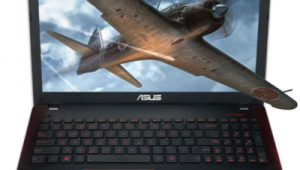
對于使用華碩筆記本電腦的用戶,還可以通過觸板手勢來實現一些與“此電腦”相關的操作。例如,在某些型號的筆記本上,通過特定的雙指或三指滑動觸板的手勢,可以快速調出文件資源管理器或類似“此電腦”的功能界面,讓用戶在操作過程中更加流暢和便捷,減少了使用鼠標或鍵盤進行繁瑣操作的頻率。
不同版本的華碩電腦操作系統可能會在操作界面和功能布局上略有差異,但總體來說,找到“此電腦”的方法都較為直觀和容易掌握。用戶可以根據自己的使用習慣和需求,選擇最適合自己的方式來快速訪問“此電腦”,從而更好地利用電腦的各項功能,提升電腦的使用體驗。無論是進行文件的存儲、查找、編輯,還是管理外接設備,“此電腦”都是華碩電腦用戶不可或缺的重要工具,通過多種便捷的方式找到它,能讓用戶更加高效地與電腦進行交互,享受數字化生活帶來的便利。