在當今數字化辦公與娛樂的時代,設備之間的互聯互通變得尤為重要。惠普電腦作為市場上備受青睞的電子產品,其功能豐富多樣,其中投屏到另一臺電腦的功能更是為用戶帶來了極大的便利。無論是在商務會議中展示精彩的PPT,還是在家庭聚會時共享影片,惠普電腦的投屏功能都能讓信息的傳遞更加高效和直觀。
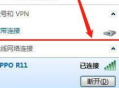
惠普電腦投屏到另一臺電腦,首先要確保兩臺電腦都處于良好的工作狀態。對于被投屏的電腦,要保證其操作系統穩定,且具備足夠的性能來接收和顯示投屏內容。而作為投屏源的惠普電腦,需要提前檢查系統設置和相關軟件是否正常。如果使用的是Windows系統的惠普電腦,它本身就自帶了投屏功能。通過按下Windows + P組合鍵,在彈出的投影選項中,可以選擇“連接到無線顯示器”。這一功能的實現前提是兩臺電腦都連接到了同一個無線網絡,并且被投屏的電腦開啟了無線投影接收功能。在連接過程中,被投屏電腦會顯示一個PIN碼,在惠普電腦上輸入該PIN碼進行配對,配對成功后即可實現無線投屏。這種無線投屏方式擺脫了線纜的束縛,讓投屏過程更加便捷和靈活。
若想要獲得更穩定的投屏效果,使用有線連接也是不錯的選擇。這就需要用到相應的連接線,如HDMI線。HDMI線具有高帶寬、高畫質的特點,能夠保證投屏內容的清晰和流暢。將HDMI線的一端插入惠普電腦的HDMI接口,另一端插入被投屏電腦的HDMI接口。如果被投屏電腦沒有HDMI接口,還可以使用HDMI轉其他接口的轉換器。連接完成后,打開惠普電腦和被投屏電腦,在惠普電腦上進行簡單的顯示設置調整。一般來說,按下Windows + P組合鍵,選擇“擴展”或“復制”模式。“擴展”模式可以將惠普電腦的桌面擴展到被投屏電腦上,相當于擁有了更大的工作區域;“復制”模式則是將惠普電腦的桌面完全復制到被投屏電腦上,適合用于展示內容。
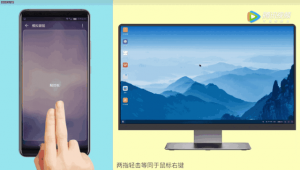
在商務場景中,惠普電腦投屏到電腦的功能發揮著重要作用。在商務會議中,演講者可以將惠普電腦上的PPT、數據報表等內容清晰地展示在大屏幕電腦上,讓參會人員能夠更直觀地了解會議內容。投屏過程的便捷性也節省了時間,提高了會議效率。在教育領域,教師可以將惠普電腦上的教學資料、課件等投屏到教室的電腦上,讓學生能夠更清晰地觀看和學習。這種方式豐富了教學手段,提升了教學效果。
在家庭娛樂方面,惠普電腦投屏到電腦也能帶來全新的體驗。用戶可以將惠普電腦上的電影、游戲等內容投屏到客廳的大屏幕電腦上,享受更加震撼的視覺效果。一家人圍坐在一起,共享歡樂時光。而且,投屏功能還支持多設備之間的切換,用戶可以根據自己的需求隨時更換投屏源。
惠普電腦投屏到電腦的功能為我們的工作和生活帶來了諸多便利。無論是無線投屏的便捷性,還是有線投屏的穩定性,都能滿足不同場景下的需求。隨著科技的不斷發展,相信惠普電腦的投屏功能會更加完善,為用戶帶來更好的使用體驗。我們也可以充分利用這一功能,讓信息的傳遞更加高效,讓生活更加豐富多彩。