聯想電腦作為一款備受歡迎的電腦品牌,其添加“此電腦”的操作相對較為簡單,但對于一些初次使用聯想電腦的用戶來說,可能會感到有些困惑。本文將詳細介紹聯想電腦如何添加“此電腦”,幫助用戶輕松完成這一操作。
聯想電腦的操作系統通常為 Windows 系統,在 Windows 系統中,“此電腦”是一個重要的功能,它可以讓用戶方便地訪問電腦中的所有磁盤、文件夾和設備。以下是添加“此電腦”的具體步驟:
第一步,打開“此電腦”。在聯想電腦的桌面上,通常可以找到“此電腦”的圖標。如果桌面上沒有“此電腦”的圖標,可以通過以下兩種方式打開:
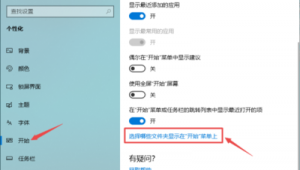
1. 使用快捷鍵:按下“Windows 鍵 + E”組合鍵,即可打開“此電腦”。
2. 在任務欄中查找:點擊任務欄中的文件夾圖標,在彈出的菜單中選擇“此電腦”。
第二步,添加“此電腦”到桌面。如果用戶希望在桌面上直接看到“此電腦”的圖標,以便更方便地訪問,可以按照以下步驟添加:
1. 在打開的“此電腦”窗口中,右鍵點擊空白處。
2. 在彈出的菜單中,選擇“個性化”選項。
3. 在個性化設置窗口中,點擊左側的“主題”選項。
4. 在主題設置頁面中,點擊右側的“桌面圖標設置”按鈕。
5. 在桌面圖標設置窗口中,找到“此電腦”選項,并勾選它。
6. 點擊“確定”按鈕,關閉桌面圖標設置窗口。此時,桌面上將出現“此電腦”的圖標。
第三步,設置“此電腦”的屬性。添加“此電腦”到桌面后,用戶還可以對“此電腦”的屬性進行設置,以滿足自己的需求。以下是設置“此電腦”屬性的步驟:
1. 右鍵點擊桌面上的“此電腦”圖標,在彈出的菜單中選擇“屬性”選項。
2. 在“此電腦”屬性窗口中,可以查看電腦的基本信息,如操作系統版本、處理器型號、內存容量等。
3. 在窗口的左側,可以找到“高級系統設置”鏈接,點擊它。
4. 在系統屬性窗口中,點擊“高級”選項卡,然后點擊“環境變量”按鈕。
5. 在環境變量窗口中,可以查看和編輯系統環境變量。如果需要,可以在此處添加或修改環境變量,以影響系統的運行行為。
6. 點擊“確定”按鈕,關閉環境變量窗口和系統屬性窗口。
通過以上步驟,用戶可以成功添加“此電腦”到聯想電腦的桌面上,并對其屬性進行設置。添加“此電腦”后,用戶可以更方便地訪問電腦中的所有磁盤、文件夾和設備,提高工作效率。
需要注意的是,不同版本的 Windows 系統可能在操作步驟上略有差異,但基本原理是相同的。如果在添加“此電腦”的過程中遇到問題,可以參考聯想電腦的用戶手冊或在網上搜索相關的解決方案。定期清理電腦中的垃圾文件和優化系統性能,也可以提高電腦的運行速度和穩定性。
添加“此電腦”是聯想電腦使用中的一個基本操作,通過簡單的幾步即可完成。希望本文能夠幫助到需要的用戶,讓他們更好地使用聯想電腦。