在使用華碩電腦的過(guò)程中,有時(shí)候我們可能會(huì)在尋找“我的電腦”圖標(biāo)這件事上遇到一些小困擾。對(duì)于新接觸華碩電腦的用戶(hù)來(lái)說(shuō),他們可能不太熟悉系統(tǒng)的布局和操作方式,不知道“我的電腦”究竟藏在哪個(gè)角落。而即使是有一定電腦使用經(jīng)驗(yàn)的人,在面對(duì)不同版本的操作系統(tǒng)或者經(jīng)過(guò)個(gè)性化設(shè)置后的華碩電腦桌面時(shí),也可能一時(shí)半會(huì)兒找不到“我的電腦”。其實(shí),在華碩電腦上找到“我的電腦”并不是一件難事,只要掌握了正確的方法,就能輕松定位它。
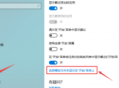
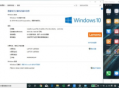
在Windows 10系統(tǒng)的華碩電腦上,“我的電腦”現(xiàn)在被稱(chēng)為“此電腦”。如果想要在桌面上顯示“此電腦”圖標(biāo),可以通過(guò)簡(jiǎn)單的幾步操作來(lái)實(shí)現(xiàn)。在桌面上空白處右鍵單擊,在彈出的菜單中選擇“個(gè)性化”選項(xiàng)。進(jìn)入個(gè)性化設(shè)置窗口后,點(diǎn)擊左側(cè)的“主題”選項(xiàng)。接著,在主題設(shè)置頁(yè)面中找到“相關(guān)的設(shè)置”區(qū)域,點(diǎn)擊“桌面圖標(biāo)設(shè)置”。在彈出的“桌面圖標(biāo)設(shè)置”窗口里,找到“計(jì)算機(jī)”這一項(xiàng),勾選它前面的復(fù)選框,然后點(diǎn)擊“確定”按鈕。這樣,“此電腦”圖標(biāo)就會(huì)出現(xiàn)在華碩電腦的桌面上,以后隨時(shí)都能方便地訪問(wèn)。
要是你不想在桌面上顯示“此電腦”圖標(biāo),也可以通過(guò)開(kāi)始菜單來(lái)找到它。點(diǎn)擊屏幕左下角的“開(kāi)始”按鈕,在彈出的開(kāi)始菜單中,通常可以在左側(cè)的列表里看到“此電腦”選項(xiàng)。點(diǎn)擊“此電腦”,就能快速打開(kāi)它,查看電腦中的硬盤(pán)分區(qū)、可移動(dòng)存儲(chǔ)設(shè)備等內(nèi)容。
還可以使用快捷鍵的方式來(lái)打開(kāi)“此電腦”。在華碩電腦上,同時(shí)按下“Win”鍵(鍵盤(pán)上帶有Windows標(biāo)志的按鍵)和“E”鍵,就能直接打開(kāi)“此電腦”窗口。這種方式非常便捷,無(wú)需在桌面上或者開(kāi)始菜單中尋找圖標(biāo),只要記住這個(gè)快捷鍵組合,就能在需要的時(shí)候迅速打開(kāi)“此電腦”。
如果你的華碩電腦安裝的是Windows 7系統(tǒng),“我的電腦”的查找方式與Windows 10系統(tǒng)略有不同。在Windows 7系統(tǒng)中,默認(rèn)情況下,“我的電腦”圖標(biāo)是顯示在桌面上的。如果不小心將其刪除了,也可以通過(guò)類(lèi)似的方法找回。在桌面上右鍵單擊,選擇“個(gè)性化”,然后在彈出的窗口中點(diǎn)擊“更改桌面圖標(biāo)”。在“桌面圖標(biāo)設(shè)置”窗口中,勾選“計(jì)算機(jī)”前面的復(fù)選框,點(diǎn)擊“確定”,“我的電腦”圖標(biāo)就會(huì)重新出現(xiàn)在桌面上。
除了以上常見(jiàn)的方法,在華碩電腦的資源管理器中也能找到“此電腦”。可以通過(guò)點(diǎn)擊任務(wù)欄上的資源管理器圖標(biāo)來(lái)打開(kāi)資源管理器窗口,在窗口的左側(cè)導(dǎo)航欄中就能看到“此電腦”選項(xiàng)。通過(guò)資源管理器,不僅可以方便地訪問(wèn)“此電腦”,還能對(duì)文件和文件夾進(jìn)行管理和操作。
在華碩電腦上尋找“我的電腦”(即“此電腦”),無(wú)論是通過(guò)桌面圖標(biāo)設(shè)置、開(kāi)始菜單、快捷鍵,還是資源管理器等方式,都有多種途徑可供選擇。用戶(hù)可以根據(jù)自己的使用習(xí)慣和實(shí)際需求,選擇最適合自己的方法,從而更加高效地使用華碩電腦,輕松管理電腦中的各種資源。掌握了這些尋找“此電腦”的方法,就能讓我們?cè)谑褂萌A碩電腦的過(guò)程中更加得心應(yīng)手,避免因找不到“此電腦”而浪費(fèi)時(shí)間和精力。而且,熟悉這些操作也有助于我們更好地了解電腦系統(tǒng)的基本功能和操作方式,為日后更深入地使用電腦打下堅(jiān)實(shí)的基礎(chǔ)。無(wú)論是日常的文件存儲(chǔ)和管理,還是進(jìn)行一些專(zhuān)業(yè)的工作和學(xué)習(xí),快速找到“此電腦”都是非常重要的一步。所以,不妨現(xiàn)在就按照上述方法,在自己的華碩電腦上試試,找到“此電腦”,開(kāi)啟更加便捷的電腦使用之旅。