在現代數字化的生活中,電腦已經成為我們不可或缺的工具之一。而電腦內存作為影響電腦運行速度和性能的重要因素,了解如何查看它的情況顯得尤為重要。對于戴爾電腦用戶來說,以下是一些常見的查看電腦內存的方法。
我們可以通過操作系統自帶的系統信息工具來查看戴爾電腦的內存。在 Windows 系統中,按下“Win + R”組合鍵打開運行窗口,然后輸入“msinfo32”并回車,即可打開系統信息窗口。在系統信息窗口中,展開“組件”選項,再點擊“內存”,這里可以詳細看到電腦的內存大小、類型、速度等信息。在任務管理器中也可以查看內存使用情況。按下“Ctrl + Shift + Esc”組合鍵打開任務管理器,在“性能”選項卡中可以看到內存的使用百分比、已用內存和可用內存等信息。將鼠標指針懸停在內存使用百分比上,還可以查看內存的詳細使用情況,包括各個進程占用的內存大小。
對于戴爾筆記本電腦用戶,還有一種較為便捷的方式查看內存。在電腦關機狀態下,按下“Fn + F10”組合鍵(不同型號的戴爾筆記本可能有所差異,有的是“Fn + Ins”等組合鍵),進入 BIOS 設置界面。在 BIOS 設置界面中,找到“System Information”(系統信息)或“Memory”(內存)相關的選項,這里可以查看電腦的內存規格、容量等信息。不過,BIOS 設置界面的操作可能對于一些不太熟悉電腦硬件的用戶來說有一定難度,需要謹慎操作,以免誤操作導致電腦出現問題。
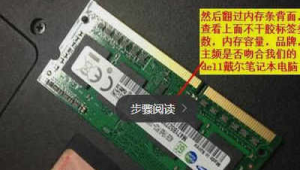
一些戴爾電腦預裝的軟件也可以幫助用戶查看電腦內存。例如,戴爾 SupportAssist 軟件,它不僅可以提供電腦硬件的詳細信息,包括內存,還可以進行系統診斷、驅動更新等操作。安裝并打開戴爾 SupportAssist 軟件后,在主界面中可以找到“系統信息”或“硬件狀態”等選項,點擊進入后即可查看電腦的內存信息。
除了以上方法,在一些第三方硬件檢測軟件中也可以查看戴爾電腦的內存。比如魯大師、CPU-Z 等軟件,它們不僅可以檢測電腦的硬件信息,包括內存,還可以進行性能測試、硬件溫度監測等功能。下載并安裝這些軟件后,打開軟件,在硬件檢測或系統信息模塊中可以找到內存的相關信息。
需要注意的是,不同型號的戴爾電腦在查看內存的方法上可能會有所差異,具體可以參考戴爾電腦的用戶手冊或官方網站。隨著電腦使用時間的增加,內存的使用情況可能會發生變化,定期查看內存信息可以幫助我們及時了解電腦的運行狀態,以便進行必要的優化和維護。
了解如何查看戴爾電腦的內存對于電腦用戶來說是非常重要的。通過操作系統自帶的工具、BIOS 設置、戴爾預裝軟件以及第三方硬件檢測軟件等多種方式,我們可以輕松地查看戴爾電腦的內存信息,從而更好地管理和使用我們的電腦。