當 Dell 電腦突然找不到“我的電腦”時,這可能會給用戶帶來諸多不便和困惑。這一問題可能源于多種原因,下面我們將詳細探討可能的因素以及相應的解決方法。
“我的電腦”是 Windows 操作系統中一個非常重要的系統圖標,它通常位于桌面的底部任務欄中,通過點擊它可以方便地訪問計算機的磁盤驅動器、文件和文件夾等資源。當 Dell 電腦無法找到“我的電腦”時,用戶可能會感到束手無策。
可能是系統圖標被誤刪除或隱藏了。在 Windows 系統中,用戶可以通過一些操作來隱藏或顯示系統圖標。如果“我的電腦”圖標被意外隱藏,用戶可以通過以下步驟將其找回:右鍵點擊桌面空白處,在彈出的菜單中選擇“個性化”;在個性化設置窗口中,點擊“主題”選項;在主題設置頁面的左側導航欄中,選擇“桌面圖標設置”;在桌面圖標設置窗口中,找到“計算機”選項,并勾選它;最后點擊“確定”按鈕,即可將“我的電腦”圖標顯示在桌面上。
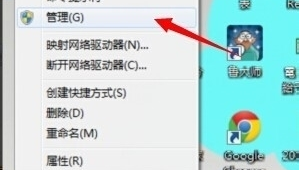
系統文件損壞也可能導致“我的電腦”無法顯示。Windows 系統的文件結構非常復雜,任何一個文件的損壞都可能影響系統的正常運行。如果“我的電腦”相關的系統文件損壞,用戶可以嘗試通過系統修復工具來修復這些文件。在 Windows 10 系統中,用戶可以按下“Win + R”組合鍵打開運行窗口,然后輸入“cmd”并按下回車鍵打開命令提示符;在命令提示符中,輸入“sfc /scannow”并按下回車鍵,系統將開始掃描并修復損壞的系統文件。這個過程可能需要一些時間,請耐心等待。
病毒感染也可能是導致“我的電腦”找不到的原因之一。病毒可以篡改系統文件、隱藏系統圖標或執行其他惡意操作,從而影響系統的正常功能。用戶可以使用可靠的殺毒軟件對電腦進行全面掃描,以檢測和清除病毒。在選擇殺毒軟件時,建議選擇知名品牌的產品,并定期更新病毒庫,以確保能夠及時檢測到最新的病毒和惡意軟件。
如果以上方法都無法解決問題,那么可能是系統的注冊表出現了問題。注冊表是 Windows 系統的核心數據庫,它記錄了系統的各種設置和信息。如果注冊表中的相關鍵值被損壞或丟失,可能會導致“我的電腦”無法顯示。在這種情況下,用戶可以嘗試使用系統恢復功能或手動編輯注冊表來修復問題。但需要注意的是,手動編輯注冊表是一項非常危險的操作,不當的操作可能會導致系統崩潰或數據丟失。因此,在進行注冊表編輯之前,建議用戶備份重要的數據,并謹慎操作。
當 Dell 電腦找不到“我的電腦”時,用戶不必過于擔心。通過仔細檢查系統圖標設置、修復系統文件、查殺病毒以及處理注冊表問題等方法,大多數情況下都可以解決這一問題。如果用戶仍然無法解決問題,建議咨詢 Dell 電腦的售后服務或專業的計算機技術人員,他們將能夠提供更詳細的幫助和支持。