在使用聯(lián)想電腦時,很多用戶會遇到想要快速找到“此電腦”的情況。“此電腦”是電腦中一個非常重要的功能入口,它集合了電腦中各種存儲設(shè)備和驅(qū)動器的信息,通過它我們可以方便地管理文件、查看磁盤空間、進(jìn)行設(shè)備管理等操作。那么,在聯(lián)想電腦中,究竟該如何找到“此電腦”呢?
對于聯(lián)想電腦的新用戶來說,初次尋找“此電腦”可能會有些迷茫。其實,它的位置并不固定,會因操作系統(tǒng)版本以及電腦的設(shè)置不同而有所差異。在Windows系統(tǒng)中,常見的查找方式有以下幾種。一種較為簡單直接的方法是在桌面上尋找。有些聯(lián)想電腦在安裝系統(tǒng)后,桌面上會直接顯示“此電腦”的圖標(biāo),用戶只需雙擊該圖標(biāo),就能快速進(jìn)入“此電腦”界面,在這里可以一目了然地看到電腦的各個存儲分區(qū),如本地磁盤(C盤)、其他磁盤分區(qū)(D盤、E盤等)以及外接的移動存儲設(shè)備等。
如果桌面上沒有“此電腦”圖標(biāo),還可以通過開始菜單來查找。在任務(wù)欄左下角找到Windows圖標(biāo)并點擊,打開開始菜單后,在菜單中仔細(xì)尋找,通常能看到“此電腦”選項。點擊它,就能進(jìn)入相應(yīng)的界面。這種方式在各種Windows系統(tǒng)版本中都較為通用,即使電腦經(jīng)過了一些個性化設(shè)置,也能通過開始菜單找到“此電腦”。
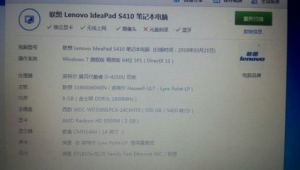
還可以利用搜索功能來快速定位“此電腦”。在任務(wù)欄的搜索框中輸入“此電腦”,系統(tǒng)會迅速在電腦中進(jìn)行搜索,并將“此電腦”的快捷方式顯示在搜索結(jié)果的首位。點擊搜索結(jié)果中的“此電腦”,即可快速打開。這一方法非常便捷,尤其適用于對電腦操作較為熟練,想要快速找到“此電腦”的用戶。
對于使用聯(lián)想筆記本電腦的用戶,還有一些特殊的查找方式。比如,有些型號的筆記本電腦可以通過快捷鍵來調(diào)出“此電腦”。具體的快捷鍵組合可能因型號而異,但一般可以在電腦說明書中找到相關(guān)說明。通過按下特定的快捷鍵組合,能直接打開“此電腦”界面,無需在開始菜單或桌面上繁瑣地尋找。
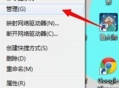
在Windows 10系統(tǒng)中,除了上述方法外,還可以通過右鍵點擊開始菜單,選擇“磁盤管理”等相關(guān)選項,在彈出的磁盤管理窗口中,也能間接找到與“此電腦”相關(guān)的磁盤信息。在文件資源管理器中,也可以通過點擊左側(cè)的導(dǎo)航欄中的“此電腦”選項來進(jìn)入相應(yīng)界面。
對于聯(lián)想電腦的老用戶來說,雖然已經(jīng)熟悉了“此電腦”的位置,但隨著系統(tǒng)的更新和電腦設(shè)置的變化,偶爾也可能會遇到找不到“此電腦”的情況。這時,就需要回顧一下上述幾種查找方法,根據(jù)自己電腦的實際情況進(jìn)行嘗試。
在聯(lián)想電腦中找到“此電腦”的方法有多種,用戶可以根據(jù)自己的習(xí)慣和電腦的實際設(shè)置,選擇最適合自己的方式來快速打開“此電腦”,以便更好地管理和使用電腦中的各種資源。無論是新手還是老用戶,掌握這些查找“此電腦”的方法,都能讓我們在使用聯(lián)想電腦時更加得心應(yīng)手,提高工作和學(xué)習(xí)效率。希望以上內(nèi)容能對廣大聯(lián)想電腦用戶有所幫助,讓大家在電腦操作中不再為找不到“此電腦”而煩惱。