華碩電腦作為一款知名的電腦品牌,其個(gè)性化設(shè)置一直備受用戶關(guān)注。其中,更改電腦名稱(chēng)是一項(xiàng)簡(jiǎn)單而又能體現(xiàn)個(gè)人風(fēng)格的操作。本文將詳細(xì)介紹華碩電腦如何更改電腦名稱(chēng),讓你的電腦與眾不同。
華碩電腦的操作系統(tǒng)通常為 Windows,以下是以 Windows 系統(tǒng)為例來(lái)介紹更改電腦名稱(chēng)的步驟。我們需要打開(kāi)“此電腦”或“計(jì)算機(jī)”窗口。在 Windows 10 系統(tǒng)中,你可以直接在桌面上找到此電腦圖標(biāo),雙擊打開(kāi);在 Windows 7 系統(tǒng)中,你可以點(diǎn)擊開(kāi)始菜單,然后找到計(jì)算機(jī)選項(xiàng)并點(diǎn)擊打開(kāi)。
打開(kāi)“此電腦”或“計(jì)算機(jī)”窗口后,你會(huì)在窗口的左上角看到你的電腦名稱(chēng),通常顯示為“此電腦”或“計(jì)算機(jī)”加上一個(gè)默認(rèn)的名稱(chēng),如“DESKTOP-123456”。接下來(lái),右鍵點(diǎn)擊這個(gè)名稱(chēng),在彈出的菜單中選擇“屬性”選項(xiàng)。
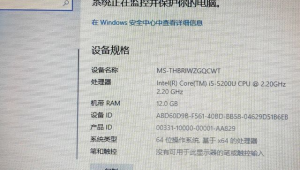
點(diǎn)擊“屬性”后,會(huì)彈出一個(gè)系統(tǒng)屬性窗口。在這個(gè)窗口中,你可以看到關(guān)于你的電腦的各種信息,包括操作系統(tǒng)版本、處理器型號(hào)、內(nèi)存大小等。在窗口的左側(cè),你會(huì)看到一個(gè)“計(jì)算機(jī)名”選項(xiàng)卡,點(diǎn)擊這個(gè)選項(xiàng)卡,你就可以進(jìn)入更改電腦名稱(chēng)的界面。
在“計(jì)算機(jī)名”選項(xiàng)卡中,你可以看到當(dāng)前的計(jì)算機(jī)名稱(chēng)和工作組名稱(chēng)。如果你想更改計(jì)算機(jī)名稱(chēng),只需在“計(jì)算機(jī)名”文本框中輸入你想要的名稱(chēng),然后點(diǎn)擊“確定”按鈕即可。請(qǐng)注意,計(jì)算機(jī)名稱(chēng)只能包含字母、數(shù)字和下劃線,并且不能以數(shù)字開(kāi)頭。
更改計(jì)算機(jī)名稱(chēng)后,系統(tǒng)可能會(huì)要求你重新啟動(dòng)電腦才能使更改生效。如果你點(diǎn)擊“確定”后沒(méi)有立即要求重新啟動(dòng),你也可以手動(dòng)重啟電腦。重啟電腦后,你的電腦名稱(chēng)就會(huì)變?yōu)槟銊倓傇O(shè)置的名稱(chēng)。
除了通過(guò)系統(tǒng)屬性窗口來(lái)更改電腦名稱(chēng)外,你還可以使用命令提示符來(lái)更改電腦名稱(chēng)。打開(kāi)命令提示符的方法是在開(kāi)始菜單中搜索“命令提示符”,然后以管理員身份運(yùn)行命令提示符。
在命令提示符中,你可以輸入“net config computer /name:新名稱(chēng)”命令來(lái)更改電腦名稱(chēng)。其中,“新名稱(chēng)”是你想要設(shè)置的電腦名稱(chēng)。輸入完命令后,按下回車(chē)鍵,系統(tǒng)會(huì)提示你輸入管理員密碼,輸入密碼后按下回車(chē)鍵,電腦名稱(chēng)就會(huì)被成功更改。
需要注意的是,更改電腦名稱(chēng)可能會(huì)影響到一些與網(wǎng)絡(luò)相關(guān)的設(shè)置,如共享文件、網(wǎng)絡(luò)打印機(jī)等。如果你在更改電腦名稱(chēng)后發(fā)現(xiàn)這些設(shè)置出現(xiàn)問(wèn)題,你可以嘗試重新配置這些設(shè)置。
更改華碩電腦的名稱(chēng)是一項(xiàng)非常簡(jiǎn)單的操作,無(wú)論是通過(guò)系統(tǒng)屬性窗口還是命令提示符,都可以輕松完成。通過(guò)更改電腦名稱(chēng),你可以讓你的電腦更加個(gè)性化,也可以更好地管理和識(shí)別你的電腦。希望本文對(duì)你有所幫助,讓你能夠輕松地更改華碩電腦的名稱(chēng)。