在華碩電腦的操作系統中,找到“我的電腦”這個圖標通常是用戶進行文件管理、查看磁盤空間等操作的重要入口。對于一些新手用戶或者剛剛接觸華碩電腦的人來說,可能并不清楚“我的電腦”具于何處。本文將詳細介紹在華碩電腦中如何找到“我的電腦”,以及它的一些基本功能和使用方法。
華碩電腦的操作系統通常是 Windows 系統,在 Windows 10 及以上版本中,“我的電腦”的位置可能會有所變化。一般來說,你可以通過以下幾種方式找到它:
在桌面上查找。如果你使用的是 Windows 10 系統,通常會在桌面上看到一個“此電腦”圖標,它就是“我的電腦”的替代品。你可以直接雙擊這個圖標來打開“我的電腦”窗口,查看磁盤、文件和文件夾等內容。
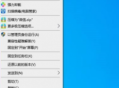
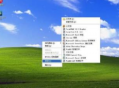
如果桌面上沒有“此電腦”圖標,你可以通過任務欄來查找。將鼠標指針移至任務欄的空白處,右鍵單擊,在彈出的菜單中選擇“顯示桌面圖標”,確保“此電腦”前面的勾選框被選中。這樣,桌面上就會出現“此電腦”圖標,你可以通過它來打開“我的電腦”。
你還可以通過開始菜單來找到“我的電腦”。點擊任務欄上的開始按鈕,在開始菜單中找到“此電腦”選項并點擊它。如果開始菜單中沒有直接顯示“此電腦”,你可以在搜索框中輸入“此電腦”,然后選擇搜索結果中的“此電腦”應用程序來打開。
打開“我的電腦”后,你可以看到計算機的各個磁盤驅動器,如 C 盤、D 盤等,以及一些常用的系統文件夾和文件。這是一個方便的文件管理工具,你可以通過它來進行文件的復制、粘貼、刪除、重命名等操作,也可以查看磁盤的剩余空間、屬性等信息。
在“我的電腦”中,你還可以通過右鍵單擊磁盤驅動器或文件夾來訪問一些常用的操作菜單,如新建文件夾、屬性、共享等。這些操作可以幫助你更方便地管理文件和文件夾,滿足不同的需求。
“我的電腦”還與其他系統組件和應用程序密切相關。例如,你可以通過“我的電腦”來訪問控制面板,進行系統設置和個性化調整;也可以通過它來打開資源管理器,以更詳細的方式查看和管理文件和文件夾。
對于一些高級用戶來說,“我的電腦”還可以通過一些快捷鍵來快速訪問和操作。例如,按下 Windows 鍵 + E 可以直接打開“我的電腦”窗口;按下 F2 鍵可以快速重命名選中的文件或文件夾等。
在華碩電腦中找到“我的電腦”并不困難,你可以通過桌面圖標、任務欄、開始菜單等多種方式來打開它。“我的電腦”是一個非常實用的工具,它可以幫助你管理文件和磁盤,了解計算機的硬件信息等。無論是日常的文件操作還是系統管理,“我的電腦”都扮演著重要的角色。希望本文能夠幫助到你,讓你更好地使用華碩電腦。