在日常辦公與學習中,我們常常需要將紙質文件轉換為電子文檔以便于存儲、編輯和分享。而電腦WPS提供了便捷的掃描功能,能高效地將文件掃描到電腦中,極大地提升了我們的工作效率。
確保你的電腦已連接好支持掃描功能的設備,如掃描儀。若你使用的是多功能一體機,還需正確安裝其對應的驅動程序,這是實現掃描功能的基礎前提。打開電腦中的WPS軟件,在主界面中找到“應用”選項卡。進入“應用”頁面后,在眾多功能板塊中仔細尋找“掃描”功能入口。若首次使用該功能,可能需要根據系統提示進行一些簡單的設置,如選擇默認的掃描設備等,以確保后續掃描操作的順利進行。
當準備好掃描文件時,將需要掃描的文件平整地放置在掃描儀的掃描區域內。注意文件的擺放方向要正確,避免出現傾斜或倒置的情況,以免影響掃描效果。回到WPS的掃描界面,根據文件的類型和需求進行掃描參數的設置。一般來說,普通的文檔掃描可選擇“黑白模式”,這樣能保證文字清晰,同時減少文件大小。對于一些帶有圖片的文件,若希望圖片色彩還原度高,則可選擇“彩色模式”。還可根據文件的實際大小調整分辨率,分辨率越高,掃描出的文件越清晰,但相應的文件體積也會越大。設置好參數后,點擊“開始掃描”按鈕,掃描儀便會開始工作,將文件內容逐頁掃描進電腦。
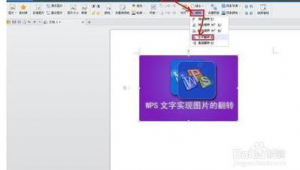
掃描過程中,WPS會實時顯示掃描進度,讓你隨時了解掃描的狀態。掃描完成后,你會看到掃描生成的文件以圖片的形式呈現在WPS界面中。此時,你可以對掃描后的圖片進行一些簡單的編輯操作。比如,裁剪圖片邊緣,去除不需要的空白部分,使文件內容更加緊湊、美觀;調整圖片的亮度、對比度等,讓文字或圖像更加清晰可讀。若掃描的是多頁文件,你還可以對頁面順序進行調整,確保文件的排列正確無誤。
編輯完成后,你可以選擇將掃描文件保存為常見的圖片格式,如JPEG、PNG等。這樣保存的文件便于在其他軟件中查看和使用,例如在圖像處理軟件中進行進一步的后期處理,或者在文檔編輯軟件中插入作為插圖等。當然,WPS還支持將掃描文件直接轉換為可編輯的文檔格式,如PDF、Word等。點擊保存界面中的“轉換格式”選項,選擇你需要的文檔格式,WPS便會自動進行格式轉換。轉換后的文檔可以直接在WPS中進行文字編輯、排版等操作,就如同直接錄入的文檔一樣方便。
使用電腦WPS掃描文件到電腦,不僅操作簡便快捷,而且功能豐富實用。它為我們提供了一種高效、靈活的方式來處理紙質文件,無論是辦公文檔、學習資料還是個人證件等,都能輕松實現數字化轉換,為我們的工作和生活帶來極大的便利。讓我們充分利用WPS的掃描功能,告別繁瑣的手工錄入和紙質文件管理,開啟數字化辦公與學習的新篇章。