在使用戴爾電腦的過程中,很多用戶可能會有更改電腦用戶名的需求。電腦用戶名不僅是我們在系統(tǒng)中識別自己賬戶的標(biāo)識,還在一定程度上反映了個人的喜好和使用習(xí)慣。更改用戶名可以讓電腦使用起來更貼合個人風(fēng)格,也有助于在多用戶共享電腦的情況下進行區(qū)分。戴爾電腦作為市場上廣受歡迎的電腦品牌,其更改用戶名的操作雖然并不復(fù)雜,但對于一些不太熟悉電腦操作的用戶來說,可能會遇到一些問題。下面我們就詳細介紹一下在戴爾電腦上更改用戶名的具體步驟和相關(guān)注意事項。
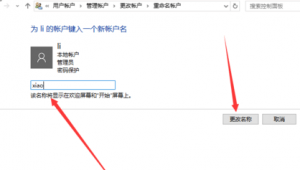
我們要明確戴爾電腦更改用戶名可以在不同的系統(tǒng)環(huán)境下進行,常見的如Windows 10和Windows 11系統(tǒng)。在Windows 10系統(tǒng)中更改用戶名,我們可以通過以下步驟來完成。第一步,按下“Win + I”組合鍵打開“設(shè)置”窗口,這是Windows系統(tǒng)中一個非常便捷的操作入口,通過它我們可以對系統(tǒng)的各種功能進行設(shè)置和調(diào)整。在“設(shè)置”窗口中,找到并點擊“賬戶”選項,這里集中了與用戶賬戶相關(guān)的各種設(shè)置。進入“賬戶”頁面后,在左側(cè)菜單中選擇“家庭和其他用戶”。在右側(cè)的“你的用戶賬戶”區(qū)域,點擊當(dāng)前使用的用戶名,然后選擇“更改賬戶名稱”。此時會彈出一個小窗口,在其中輸入你想要設(shè)置的新用戶名,點擊“確定”即可完成更改。不過需要注意的是,在更改用戶名之前,最好確保你已經(jīng)關(guān)閉了所有正在運行的程序,以免在更改過程中出現(xiàn)數(shù)據(jù)丟失或程序異常的情況。
而對于Windows 11系統(tǒng),更改用戶名的步驟稍有不同。同樣按下“Win + I”組合鍵打開“設(shè)置”窗口,然后點擊“賬戶”。在“賬戶”頁面中,選擇“你的信息”。在“你的信息”頁面里,點擊“管理我的Microsoft賬戶”,這會自動打開瀏覽器并跳轉(zhuǎn)到Microsoft賬戶管理頁面。在這個頁面中,登錄你的Microsoft賬戶,然后點擊“個人資料”。在“個人資料”頁面中,找到“姓名”一欄,點擊“編輯姓名”,輸入新的用戶名并保存。完成這些操作后,回到Windows 11系統(tǒng)中,再次打開“設(shè)置” - “賬戶” - “你的信息”,就會發(fā)現(xiàn)用戶名已經(jīng)更新為你設(shè)置的新名稱。
除了通過系統(tǒng)設(shè)置來更改用戶名外,我們還可以通過命令提示符的方式來實現(xiàn)。以管理員身份運行命令提示符,這可以通過在開始菜單中搜索“命令提示符”,然后右鍵點擊并選擇“以管理員身份運行”來完成。在命令提示符窗口中,輸入“net user 原用戶名 新用戶名”(這里的原用戶名和新用戶名需要根據(jù)實際情況進行替換),然后按下回車鍵。如果命令執(zhí)行成功,系統(tǒng)會提示操作完成,此時用戶名也已經(jīng)更改。不過這種方法相對來說更適合有一定電腦操作基礎(chǔ)的用戶,因為在輸入命令時需要確保準(zhǔn)確無誤,否則可能會導(dǎo)致命令執(zhí)行失敗。
在更改戴爾電腦用戶名的過程中,還需要注意一些其他方面的問題。更改用戶名可能會影響到一些與用戶賬戶相關(guān)的設(shè)置和文件權(quán)限。例如,某些軟件可能會因為用戶名的更改而出現(xiàn)異常,需要重新進行配置。對于一些存儲在用戶文件夾下的文件,雖然更改用戶名本身不會導(dǎo)致文件丟失,但可能會在訪問路徑上出現(xiàn)一些變化,需要我們手動進行調(diào)整。如果你的戴爾電腦是加入了域環(huán)境的,更改用戶名的操作可能會受到更多的限制,需要聯(lián)系域管理員進行處理。
更改戴爾電腦用戶名是一個相對簡單但又需要謹慎操作的過程。通過系統(tǒng)設(shè)置或命令提示符等方法,我們可以輕松地完成用戶名的更改。在操作過程中,我們要充分考慮到可能出現(xiàn)的問題,并做好相應(yīng)的準(zhǔn)備和處理,這樣才能確保更改用戶名后電腦能夠正常、穩(wěn)定地運行。希望以上介紹的內(nèi)容能夠幫助到有更改戴爾電腦用戶名需求的用戶,讓大家能夠更加個性化地使用自己的電腦。