在現代數字化生活中,電腦已經成為了我們工作、學習和娛樂不可或缺的工具。當我們使用完電腦,暫時不需要它持續運行時,電腦休眠功能就發揮了重要作用。而電腦休眠的操作入口常常就在電腦右下角,這個看似不起眼的小角落,卻蘊含著關于電腦節能、數據保護等多方面的奧秘。
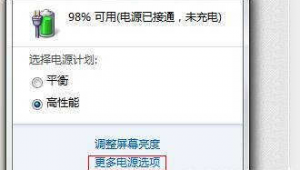
電腦右下角,通常是系統托盤區域所在之處。這里集合了眾多系統圖標和通知信息,電腦休眠的相關操作也被巧妙地安置其中。當我們將鼠標移動到這個區域時,會發現一個小小的電源圖標,這便是開啟電腦休眠功能的重要入口之一。點擊這個圖標,會彈出一個包含多種電源選項的菜單,其中就有“休眠”這一選項。選擇休眠,電腦就會進入一種特殊的低功耗狀態。
從節能的角度來看,電腦休眠是一種非常有效的節能方式。在日常使用中,我們可能會因為臨時有事需要離開電腦一段時間,但又不想關閉電腦,因為重新啟動電腦可能會耗費較多的時間,并且還需要重新打開之前正在運行的程序和文件。這時,選擇電腦休眠就可以很好地解決這個問題。電腦進入休眠狀態后,會將當前的工作狀態和數據保存到硬盤中,然后關閉除硬盤外的大部分硬件設備的電源,這樣就大大降低了電腦的功耗。與讓電腦一直處于開機運行狀態相比,休眠狀態下的電腦耗電量極低,能夠為我們節省不少的電費開支。
除了節能,電腦休眠還能起到保護數據的作用。在電腦運行過程中,我們可能會進行一些重要的工作,如編寫文檔、處理數據等。如果突然遇到停電或者其他意外情況,未保存的數據就有可能丟失。而電腦休眠功能會在進入休眠狀態時,自動將內存中的數據保存到硬盤中。即使在休眠過程中遇到停電等問題,當我們再次啟動電腦時,只需從休眠狀態恢復,電腦就會自動加載之前保存的數據,我們可以繼續之前的工作,不用擔心數據丟失的問題。
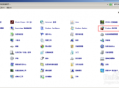
有時候我們可能會遇到電腦右下角的休眠選項無法正常使用的情況。這可能是由于系統設置問題、驅動程序故障或者硬件問題等多種原因引起的。當遇到這種情況時,我們可以通過一些簡單的方法來解決。我們可以檢查系統的電源設置,確保休眠功能已經被啟用。在控制面板的電源選項中,我們可以設置電腦在多長時間不操作后自動進入休眠狀態,也可以手動選擇立即休眠。如果電源設置沒有問題,我們還可以檢查相關的驅動程序是否需要更新。有時候,過時的驅動程序可能會導致電腦的某些功能無法正常使用。我們可以通過設備管理器來檢查和更新驅動程序。如果以上方法都無法解決問題,那么可能是硬件出現了故障,這時我們就需要聯系專業的維修人員來進行檢修。
電腦右下角這個小小的區域,承載著電腦休眠這一重要功能。它不僅為我們提供了一種方便、節能的數據保護方式,還在一定程度上影響著我們的電腦使用體驗。我們應該充分了解和利用電腦休眠功能,讓我們的電腦更加高效、穩定地運行。當遇到問題時,我們也要學會通過正確的方法來解決,確保電腦能夠始終保持良好的工作狀態。在未來的數字化發展中,隨著技術的不斷進步,電腦休眠功能也可能會不斷優化和完善,為我們的生活和工作帶來更多的便利。