HP電腦在我們的日常工作和生活中扮演著極為重要的角色,隨著使用時間的增長,電腦內部會積累各種灰塵、污垢等,這不僅影響美觀,更可能對電腦性能產生不良影響。因此,定期對HP電腦進行清洗是十分必要的。
在清洗HP電腦之前,務必做好準備工作。要準備好合適的清潔工具,如干凈柔軟的毛刷、微濕的無絨軟布、罐裝壓縮空氣等。為了確保安全,一定要先關閉電腦,并拔掉電源插頭,防止在清洗過程中發生觸電危險。
對于HP電腦的外觀部分,先用微濕的無絨軟布輕輕擦拭屏幕。注意要順著一個方向擦拭,避免留下劃痕。擦拭時力度要適中,防止損壞屏幕表面的涂層。擦拭完屏幕后,再用軟布擦拭電腦的機身外殼,去除表面的灰塵和污漬。對于一些頑固污漬,可以使用少量溫和的清潔劑,但要先在不顯眼的小面積區域進行測試,確保不會對機身材質造成損害。
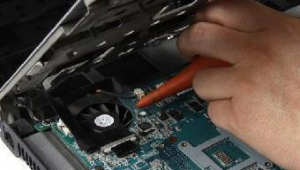
接下來是電腦的散熱口。散熱口是灰塵容易堆積的地方,過多的灰塵會阻礙電腦散熱,導致電腦運行時溫度過高,影響性能甚至縮短硬件壽命。使用罐裝壓縮空氣,將其對準散熱口,以均勻的速度移動噴頭,利用壓縮空氣的強大氣流將灰塵吹出。注意不要距離散熱口太近,以免損壞散熱口內部的部件。如果散熱口內仍有一些頑固的灰塵顆粒,可以用干凈柔軟的毛刷輕輕刷出。
打開電腦后蓋,就能看到內部的硬件組件。此時要格外小心,避免觸碰內部的電子元件。先用毛刷輕輕刷去主板、顯卡、內存等部件表面的灰塵。在刷的時候,要注意力度和方向,盡量不要讓灰塵四處飄散,以免再次落到其他部件上。刷完灰塵后,再用罐裝壓縮空氣對各個部件進行進一步的清理,確保沒有殘留的灰塵。
對于筆記本電腦的鍵盤部分,清潔起來也有一定技巧。可以使用毛刷輕輕刷去鍵帽縫隙間的灰塵。如果有灑上液體等污漬的情況,可以先使用干凈的軟布吸干液體,然后再用專門的鍵盤清潔劑按照說明進行擦拭。擦拭時要注意不要讓清潔劑流入鍵盤內部,以免造成短路等問題。
在清洗完電腦的各個部分后,不要急于將后蓋合上,先讓電腦自然風干一段時間,確保內部沒有殘留的水分。然后再仔細檢查一遍各個部件是否安裝牢固,連接線路是否正常。確認無誤后,再將電腦后蓋合上,插上電源插頭,開機測試電腦是否能夠正常運行。
定期對HP電腦進行清洗,能夠有效保持電腦的良好狀態,延長其使用壽命,讓它在工作和娛樂中始終穩定高效地運行。無論是外觀的整潔,還是內部硬件的清潔,都對電腦的性能和穩定性有著重要的影響。所以,大家一定要重視HP電腦的清洗工作,為自己的電腦創造一個良好的“工作環境”。