在日常使用電腦的過(guò)程中,截圖是一項(xiàng)極為常用的操作。無(wú)論是記錄重要信息、分享精彩內(nèi)容,還是向他人展示電腦屏幕上的畫(huà)面,截圖都能發(fā)揮巨大的作用。對(duì)于聯(lián)想電腦的用戶(hù)而言,掌握合適的截圖快捷鍵,能夠大大提高工作和生活的效率。
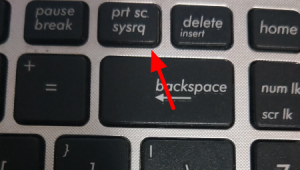
聯(lián)想電腦作為市場(chǎng)上廣受歡迎的電腦品牌之一,為用戶(hù)提供了多種截圖快捷鍵方式。最基礎(chǔ)也是最常用的就是使用系統(tǒng)自帶的截圖快捷鍵。在Windows系統(tǒng)中,按下“Print Screen”鍵可以截取整個(gè)屏幕的畫(huà)面。這個(gè)操作簡(jiǎn)單直接,按下后屏幕會(huì)有一個(gè)輕微的閃爍提示,表明截圖已經(jīng)完成。之后,你可以打開(kāi)圖像編輯軟件,如Windows自帶的畫(huà)圖工具,使用“粘貼”功能將截圖保存下來(lái)。這種方式適用于需要截取整個(gè)屏幕內(nèi)容的情況,比如記錄完整的網(wǎng)頁(yè)頁(yè)面、軟件界面等。
如果只想截取當(dāng)前活動(dòng)窗口的畫(huà)面,那么可以按下“Alt + Print Screen”組合鍵。按下這個(gè)組合鍵后,只有當(dāng)前處于活動(dòng)狀態(tài)的窗口會(huì)被截取下來(lái),其他部分則不會(huì)包含在截圖中。這在需要專(zhuān)注于某個(gè)特定窗口的內(nèi)容時(shí)非常有用,例如截取某個(gè)文檔的編輯界面、聊天窗口的對(duì)話內(nèi)容等。使用這種方式可以讓截圖更加精準(zhǔn),避免不必要的信息干擾。
除了系統(tǒng)自帶的截圖快捷鍵,聯(lián)想電腦還可以通過(guò)Windows系統(tǒng)的截圖工具來(lái)實(shí)現(xiàn)截圖操作。按下“Windows + Shift + S”組合鍵后,屏幕會(huì)出現(xiàn)一個(gè)截圖選項(xiàng)框,其中包括矩形截圖、任意形狀截圖、窗口截圖和全屏幕截圖四種模式。選擇矩形截圖模式,你可以用鼠標(biāo)在屏幕上拖動(dòng)出一個(gè)矩形區(qū)域,該區(qū)域內(nèi)的內(nèi)容就會(huì)被截取下來(lái);任意形狀截圖模式則允許你自由繪制不規(guī)則的截圖區(qū)域;窗口截圖模式會(huì)讓你點(diǎn)擊需要截圖的窗口,該窗口會(huì)被自動(dòng)截取;全屏幕截圖模式則和按下“Print Screen”鍵的效果相同。這種方式提供了更多的截圖靈活性,能夠滿(mǎn)足不同場(chǎng)景下的截圖需求。
聯(lián)想電腦還支持使用第三方截圖軟件,如Snipaste、FastStone Capture等。這些軟件通常具有更強(qiáng)大的截圖和編輯功能。以Snipaste為例,它不僅可以進(jìn)行常規(guī)的截圖操作,還能在截圖上進(jìn)行標(biāo)注、添加文字、箭頭等,方便對(duì)截圖內(nèi)容進(jìn)行說(shuō)明和解釋。安裝并設(shè)置好這些軟件后,你可以為其自定義截圖快捷鍵,以便更快速地調(diào)用。例如,將Snipaste的截圖快捷鍵設(shè)置為“F1”,在需要截圖時(shí),只需按下“F1”鍵,就可以立即進(jìn)入截圖狀態(tài)。
對(duì)于聯(lián)想筆記本電腦用戶(hù)來(lái)說(shuō),還需要注意一些特殊情況。有些聯(lián)想筆記本電腦的“Print Screen”鍵可能和其他功能鍵進(jìn)行了組合,需要同時(shí)按下“Fn + Print Screen”才能實(shí)現(xiàn)截圖功能。這是為了在有限的鍵盤(pán)空間內(nèi)集成更多的功能,用戶(hù)在使用時(shí)需要留意這一點(diǎn)。
掌握聯(lián)想電腦的截圖快捷鍵,無(wú)論是系統(tǒng)自帶的快捷鍵,還是借助第三方軟件的快捷鍵,都能讓我們?cè)谔幚砀鞣N事務(wù)時(shí)更加得心應(yīng)手。在遇到需要記錄屏幕內(nèi)容的情況時(shí),能夠迅速、準(zhǔn)確地完成截圖操作,為我們的工作和生活帶來(lái)極大的便利。了解不同截圖方式的特點(diǎn)和適用場(chǎng)景,也能讓我們根據(jù)具體需求選擇最合適的截圖方法,提高工作效率和截圖質(zhì)量。在今后的電腦使用過(guò)程中,不妨多嘗試使用這些截圖快捷鍵,讓截圖成為一件輕松愉快的事情。