在使用蘋果電腦的過程中,訪達是一個極為常用的程序,它類似于Windows系統中的資源管理器,負責文件管理和瀏覽等操作。在某些特定情形下,我們可能需要關掉訪達。比如,當訪達出現卡頓、無響應等異常狀況,影響到電腦的正常使用時;又或者在進行一些特定的系統維護、優化操作時,為了避免不必要的干擾,就需要將其關閉。接下來,我們就詳細探討一下蘋果電腦關掉訪達的幾種方法。
我們可以通過“強制退出”的方式來關閉訪達。當訪達出現卡死或者無法正常響應操作時,這是一種較為有效的解決辦法。具體操作步驟如下:第一步,同時按下鍵盤上的“Command + Option + Escape”組合鍵,此時會彈出“強制退出應用程序”窗口。在這個窗口中,我們可以看到當前正在運行的所有應用程序列表。第二步,在列表里找到“訪達”,然后點擊選中它。第三步,點擊窗口下方的“強制退出”按鈕。隨后會彈出一個確認提示框,詢問是否確定要強制退出訪達,點擊“強制退出”即可完成操作。這種方法能夠迅速關閉訪達,但需要注意的是,強制退出可能會導致一些未保存的操作丟失,所以在進行此操作之前,最好先保存好相關文件。
除了強制退出,我們還可以通過菜單欄來正常關閉訪達。這種方式適用于訪達正常運行,只是我們需要暫時關閉它的情況。操作方法很簡單,點擊屏幕左上角的蘋果菜單圖標,在下拉菜單中找到“強制退出”選項,點擊后同樣會彈出“強制退出應用程序”窗口。在窗口中選中“訪達”,然后點擊“重新開啟”旁邊的小箭頭,選擇“退出”。這種方式相對溫和,不會像強制退出那樣可能帶來數據丟失的風險。
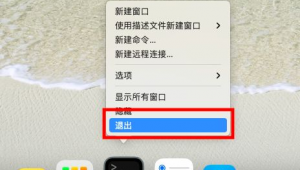
利用終端命令也可以關閉訪達。對于熟悉終端操作的用戶來說,這是一種快捷且高效的方法。打開“應用程序”文件夾,找到“實用工具”文件夾并打開,然后雙擊“終端”應用程序。在終端窗口中,輸入“killall Finder”命令,然后按下回車鍵。系統會立即執行該命令,關閉訪達。之后,訪達會自動重新啟動。使用終端命令關閉訪達,不僅速度快,而且可以在后臺進行操作,不影響其他任務的進行。
在關閉訪達之后,我們可能還需要對其進行一些后續操作。比如,如果是因為訪達出現故障而關閉它,重新啟動后可以檢查問題是否解決。如果問題仍然存在,可能需要進一步排查原因,例如檢查系統更新、磁盤空間是否充足等。我們也可以根據自己的使用習慣,對訪達的一些設置進行調整,以提高使用效率。
蘋果電腦關掉訪達有多種方法可供選擇,我們可以根據不同的情況靈活運用。無論是通過強制退出、菜單欄操作還是終端命令,都能幫助我們有效地關閉訪達。在日常使用中,了解這些方法能夠讓我們更好地應對各種問題,確保蘋果電腦的穩定運行和高效使用。我們也要注意在關閉訪達前后做好相關的數據保存和檢查工作,以避免不必要的損失。希望以上介紹的方法能夠對大家有所幫助,讓大家在使用蘋果電腦時更加得心應手。