在日常使用電腦的過程中,很多人都有過這樣的經歷:想要快速找到“我的電腦”圖標來進行文件的查看、管理等操作,卻發現桌面上沒有它,一時間不知該如何是好。對于使用聯想電腦的用戶來說,找到“我的電腦”其實并不復雜,下面就為大家詳細介紹幾種常見的查找方法。
我們可以通過桌面圖標設置來找回“我的電腦”。在聯想電腦的桌面上,空白處右鍵單擊,在彈出的菜單中選擇“個性化”選項。這一步操作是進入系統設置中對桌面進行調整的入口。進入“個性化”窗口后,在左側的菜單中找到并點擊“主題”選項。主題設置不僅能改變電腦的外觀風格,還包含了桌面圖標等重要設置選項。接著,在主題頁面的右側滾動找到“相關設置”區域,點擊其中的“桌面圖標設置”。這時會彈出一個“桌面圖標設置”對話框,在這個對話框中,我們可以看到一系列可供選擇顯示在桌面上的圖標,其中就有“此電腦”(也就是我們常說的“我的電腦”)。在“此電腦”前面的方框內打勾,然后點擊“確定”按鈕。此時,“我的電腦”圖標就會出現在聯想電腦的桌面上,方便我們隨時訪問。
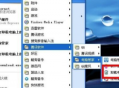
如果覺得在桌面上設置圖標比較麻煩,還可以通過開始菜單來找到“我的電腦”。按下聯想電腦鍵盤上的“Windows”鍵,或者點擊屏幕左下角的開始按鈕,打開開始菜單。在開始菜單中,我們可以看到很多常用的程序和文件夾選項。通常情況下,“此電腦”會直接顯示在開始菜單的左側列表中,直接點擊它就可以快速打開“我的電腦”。要是開始菜單中沒有顯示“此電腦”,我們可以在開始菜單的搜索框中輸入“此電腦”這幾個字,系統會自動搜索并在搜索結果中顯示“此電腦”圖標,點擊該圖標即可打開。
使用快捷鍵也是一種快速找到“我的電腦”的方法。在聯想電腦上,同時按下“Windows”鍵和“E”鍵,系統會立即打開“資源管理器”,而“資源管理器”默認顯示的就是“此電腦”界面。這種方法操作簡單,能節省我們的時間,提高使用效率。
除了以上幾種常見的方法外,我們還可以通過任務欄來找到“我的電腦”。在任務欄上右鍵單擊,選擇“任務欄設置”,進入設置頁面后,找到“選擇哪些圖標顯示在任務欄上”選項。在這個列表中,找到“文件資源管理器”并將其開關打開。這樣,“文件資源管理器”的圖標就會出現在任務欄上,點擊該圖標同樣可以快速打開“我的電腦”。
對于聯想電腦用戶來說,無論是通過桌面圖標設置、開始菜單、快捷鍵還是任務欄,都能輕松找到“我的電腦”。掌握這些方法,能讓我們在使用電腦時更加便捷高效,快速地完成文件管理、數據查看等各種操作。在今后的使用過程中,當我們需要找到“我的電腦”時,就可以根據自己的實際情況選擇最適合的方法,讓電腦的使用變得更加得心應手。